
ログイン・ログアウト
USER GUIDE
旧CAN-TOWNから移行したレンタルサーバーのご利用ガイドです。本文と掲載画像は旧ページの内容を引き継いでいます。
ログイン・ログアウト
- サーバー管理画面について
- サーバー管理画面ではユーザーの発行、パスワードの変更、メールアドレスの追加、メール転送設定、メーリングリストの設定、ログデータの参照、ディスク使用容量確認などが行えます。
- サーバー管理画面ログインとログアクト
- サーバー管理画面へのログイン
次の URL からサイトへログインできます。
http://www.お客様ドメイン名/login/
このURLを開くと、サイトへのログイン画面(以下参照)が表示されます。
※この URL をブックマークしておくと、簡単にアクセスできて便利です。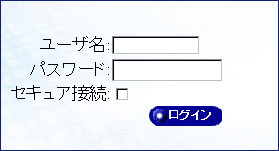
ユーザー名
サイト管理者権限を持つユーザーでログインを行うと、サーバー管理画面を表示します。
一般ユーザーでログインを行うと、ユーザー管理画面が表示されます。
初めてのログインには、弊社が設置した「管理者ユーザー名」でログインしてください。
管理者ユーザー名は初期設定のご案内書に記載あります。パスワード
ユーザー名欄に指定されたユーザーのパスワードを入力してください。
「管理者ユーザー名」でログインされた場合、「管理者パスワード」を入力してください。
入力されたパスワードは********のように表示されます。
パスワードは大文字/小文字を区別します。
管理者パスワードは初期設定のご案内書に記載あります。セキュア接続
SSL暗号化通信を行います。
プロフェッショナルプランをご利用でSSLを申請された方は、チェックボックスを有効にしてください。
それ以外のプランをご利用の方は、チェックをしないでください。
有効にしますと、ブラウザー(Internet Explorerなど)でエラーが発生しますが、
実際のご利用に支障はありません。ログイン
ユーザー名/パスワードを入力後、ログインボタンを押してください。
[http://www.お客様ドメイン名/login/]へアクセスを行うと、ポート444を使用するURLへ切り替えられ、
ログイン画面が表示されます。
正常にアクセスができない場合は、ポート444での接続が許可されていないことが考えられます。
インターネットセキュリティに関するソフトウェアやウイルスチェックのソフトウェア で利用されている
ソフトウェアファイアウォール、また、インターネット回線環境でのルータなどの設定で、
ポート444が使用可能な状態であることをご確認ください。
サーバー管理画面では、JavaSecript、Cookie、CascadingStyleSheet(CSS)を利用しています。
ご利用のブラウザーの設定で、これらが有効であることをご確認の上、アクセスを行ってください。注
サーバー管理画面からは、様々な操作が簡単に行うことが出来ますが、
サーバー内部では複雑な処理を行っておりますことから、通常のアクセス表示よりも速度が遅くなります。
また、作業の並列処理は行わなようご注意ください。
同時処理を行うことにより、管理画面での操作に予期せぬ不具合が発生する恐れがあります。 - サーバー管理画面からのログアウト
- 管理画面からのログアウトは、画面右上にある扉のマークをクリックしてください。
ブラウザーを全て閉じない限り、情報は保持されます。
第三者が使用可能なPCからアクセスされている場合は、パスワードの漏洩など充分ご注意の上、作業終了後は必ずログアウト処理を行ってください。
システムからログアウトする確認のダイアログが表示されます。
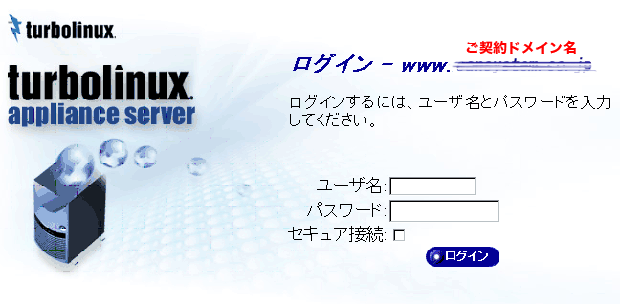
承諾後、処理が正常に完了するとログイン画面へ戻ります。
ご不明な点は現在のサポート窓口へお問い合わせください。
サポートのご案内