
旧プラン(NEPROT)用
USER GUIDE
旧CAN-TOWNから移行したレンタルサーバーのご利用ガイドです。本文と掲載画像は旧ページの内容を引き継いでいます。
旧プラン(NEPROT)用
- 対応プラン
- NEPROTエントリープラン、エントリープラスプラン、ネットビジネススタンダードプラン、ネットビジネスウイルスチェックプラン、プロフェッショナルプランをご契約中のお客様は、こちらの管理画面マニュアルをご確認ください。
ログイン・ログアウト
- サーバー管理画面について
- サーバー管理画面ではユーザーの発行、パスワードの変更、メールアドレスの追加、メール転送設定、メーリングリストの設定、ログデータの参照、ディスク使用容量確認などが行えます。
- サーバー管理画面ログインとログアクト
- サーバー管理画面へのログイン
次の URL からサイトへログインできます。
http://www.お客様ドメイン名/login/
このURLを開くと、サイトへのログイン画面(以下参照)が表示されます。
※この URL をブックマークしておくと、簡単にアクセスできて便利です。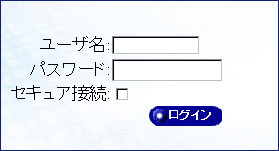
ユーザー名
サイト管理者権限を持つユーザーでログインを行うと、サーバー管理画面を表示します。
一般ユーザーでログインを行うと、ユーザー管理画面が表示されます。
初めてのログインには、弊社が設置した「管理者ユーザー名」でログインしてください。
管理者ユーザー名は初期設定のご案内書に記載あります。パスワード
ユーザー名欄に指定されたユーザーのパスワードを入力してください。
「管理者ユーザー名」でログインされた場合、「管理者パスワード」を入力してください。
入力されたパスワードは********のように表示されます。
パスワードは大文字/小文字を区別します。
管理者パスワードは初期設定のご案内書に記載あります。セキュア接続
SSL暗号化通信を行います。
プロフェッショナルプランをご利用でSSLを申請された方は、チェックボックスを有効にしてください。
それ以外のプランをご利用の方は、チェックをしないでください。
有効にしますと、ブラウザー(Internet Explorerなど)でエラーが発生しますが、
実際のご利用に支障はありません。ログイン
ユーザー名/パスワードを入力後、ログインボタンを押してください。
[http://www.お客様ドメイン名/login/]へアクセスを行うと、ポート444を使用するURLへ切り替えられ、
ログイン画面が表示されます。
正常にアクセスができない場合は、ポート444での接続が許可されていないことが考えられます。
インターネットセキュリティに関するソフトウェアやウイルスチェックのソフトウェア で利用されている
ソフトウェアファイアウォール、また、インターネット回線環境でのルータなどの設定で、
ポート444が使用可能な状態であることをご確認ください。
サーバー管理画面では、JavaSecript、Cookie、CascadingStyleSheet(CSS)を利用しています。
ご利用のブラウザーの設定で、これらが有効であることをご確認の上、アクセスを行ってください。注
サーバー管理画面からは、様々な操作が簡単に行うことが出来ますが、
サーバー内部では複雑な処理を行っておりますことから、通常のアクセス表示よりも速度が遅くなります。
また、作業の並列処理は行わなようご注意ください。
同時処理を行うことにより、管理画面での操作に予期せぬ不具合が発生する恐れがあります。 - サーバー管理画面からのログアウト
- 管理画面からのログアウトは、画面右上にある扉のマークをクリックしてください。
ブラウザーを全て閉じない限り、情報は保持されます。
第三者が使用可能なPCからアクセスされている場合は、パスワードの漏洩など充分ご注意の上、作業終了後は必ずログアウト処理を行ってください。
システムからログアウトする確認のダイアログが表示されます。
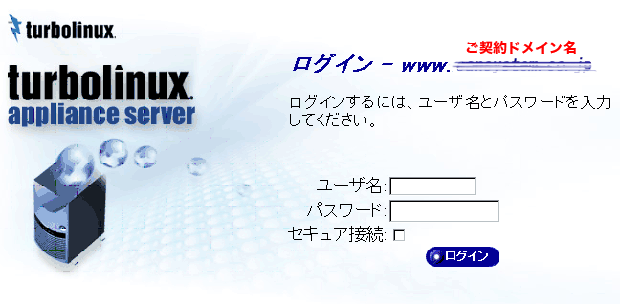
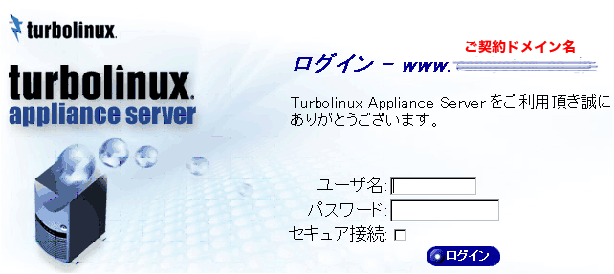
承諾後、処理が正常に完了するとログイン画面へ戻ります。
個人プロフィール
- 個人管理画面について
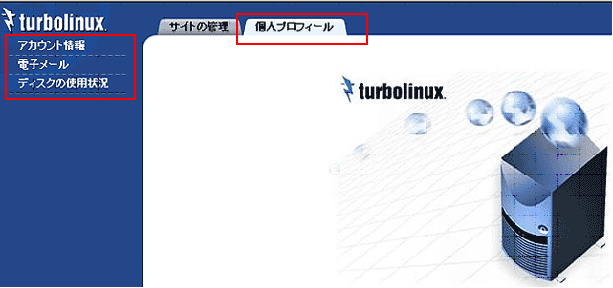
- サイト管理権限を持っていない一般ユーザーが管理画面へログインすると、個人情報管理画面が表示されます。
また、サイト管理者ユーザーでも、上部にあるタブで個人プロフィールへ移動することにより、同様の画面が表示されます。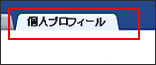
個人情報管理画面では、ログインしているユーザーアカウントのパスワードの変更や、受信するメールの転送先設定などを行うことが出来ます。◎アカウント情報
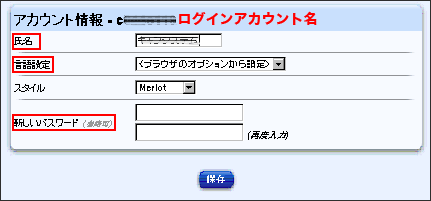 [氏名]
[氏名]
サーバー管理画面のユーザーの一覧に表示される表示名となります。
漢字、ひらがな、カタカナ、ローマ字などを自由に使用できますが、半角のコロンは使用できません。
[言語設定]
サーバー管理画面は、日本語/英語での表示に対応しております。
通常、ブラウザー側(Internet Explorerなど)の言語設定を参照し、切り替えておりますが、 強制的にサーバー管理画面上の表示言語を指定されたい場合に設定してください。
[新しいパスワード]
メールの受信やFTPログイン時などに指定するパスワードとなります。
パスワードには、3文字から16 文字の半角英数字、記号が使えます。
パスワードに設定する文字列の大文字/小文字は、異なる文字として区別されます。◎電子メール設定
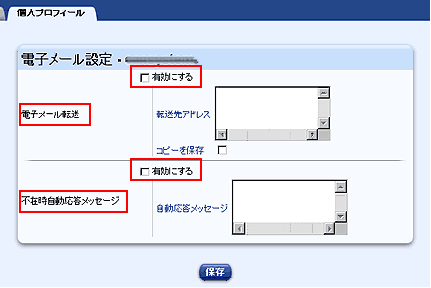 [電子メール転送]
<ユーザー名@お客様ドメイン名>/<電子メールエイリアス@お客様ドメイン名>に届くメールを指定するメールアドレスに転送します。
有効/無効をチェックボックスにて切り替える事が出来ます。
また、転送したメールデータをサーバーに保持する場合はコピーを保存するというチェックボックスを有効としてください。
[不在時自動応答メッセージ]
届いたメールに対して、自動的に定型文を返信する機能です。
有効/無効をチェックボックスにて切り替える事が出来ます。
返信内容のみ変更が可能です。第三者に悪用されることを防ぐ目的から、同じ差出人(メールのFROM欄)に対しては、週一通のみ送られます。
差出人のお名前にマルチバイト文字など記載されている場合は、不在時自動応答メッセージが送信されないこともございます。◎ディスクの使用状況
ログインしたユーザーのディスク使用状況を確認していただくことが出来ます。
ディスク容量には、ウェブコンテンツやメールデータが含まれております。
使用率100%になりますと、メールの受信作業に不具合が発生いたします。
定期的にディスク容量を確認していただき、設定されているディスク容量を超過しないようご利用ください。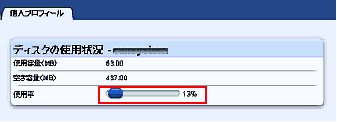
ユーザーの管理(メールアドレス作成・管理)
- ユーザーアカウント(メールアドレス)新規発行
- ユーザーアカウントを発行することにより、メールボックスが自動的に作成されます。
メールボックスに届けられるメールアドレスは、<ユーザー名@お客様ドメイン名>となります。
また、"電子メールエイリアス"に設定することによって複数のメールを、設定したユーザーで受け取ることができます。
ユーザーアカウントを発行するためには、お客様のサーバー管理画面へサイト管理権限を持つユーザー(管理者ユーザー名など)にてログインしてください。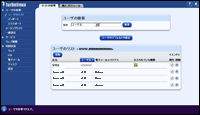
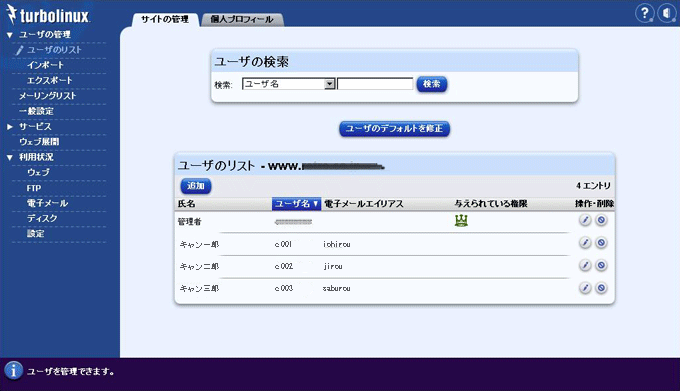
サーバー管理画面へログイン後、ユーザーのリスト一覧が表示されます。
現在発行しているユーザーアカウントの状況が確認出来ます。 王冠マーク:サイト管理者のユーザーにこのマークがつきます。
 修正ボタン:マークが表示されているユーザーの設定内容を修正できます。
 ゴミ箱マーク:マークが表示されているユーザーを削除することができます。
新しいユーザーアカウントを設定するために、"追加"ボタンを押してください。
新規ユーザー追加画面へ移動します。
設置するユーザーアカウントのユーザー名や付与する権限などを項目に沿ってご記入ください。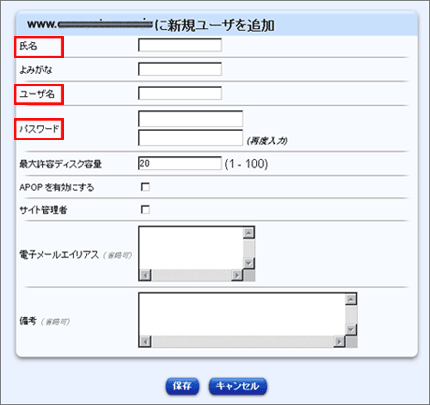 氏名
氏名
ユーザーの一覧に表示される確認のための項目となります。
漢字、ひらがな、カタカナ、ローマ字などを自由に使えますが、半角のコロンは使えません。
よみがな(省略可)
ユーザーの氏名をひらがなで記入してください。
この情報に基づいて、ユーザーの表示順序(よみがなの昇順または降順)が決まります。
必須項目ではございません。
ユーザー名
ユーザーアカウントの名前となります。電子メールの宛先アドレスとしても使われます。
自動的に<ユーザー名@お客様ドメイン名>がご利用可能となります。
メールソフトでのPOP3アカウント名、FTPソフトのFTPアカウント名などに設定いただく項目となります。
また、サイト管理画面にログインするためにも使用します。
半角の英小文字、数字、ピリオド、ハイフン、アンダースコアのみを使って12文字以内で入力してください。
最初の一文字には英小文字をご使用ください。ユーザー設定後の変更は不可能となります。
パスワード
メールの受信やFTPログイン時などに指定するパスワードとなります。
パスワードには、3文字から16 文字の半角英数字、記号が使えます。
パスワードに設定する文字列の大文字/小文字は、異なる文字として区別されます。
記号は、# * , . ; : _ - + ! $ % & \ | ? { [ ( ) ] } は使用できます。
少なくとも5文字以上で、大文字と小文字の両方を使い、数字や記号を含むパスワードをお勧めします。
セキュリティー上、第三者に悪用されることを防ぐ目的から、ユーザー名と同じ文字列の入ったパスワードはご登録できませんのでご注意ください。
最大許容ディスク容量
ユーザーに割り当てるディスク容量を指定します。
ウェブページ用ファイル(htmlなど)、 電子メールメッセージなどのユーザーファイルの保存に使えます。
設定されたディスク容量値を必ずしも専有するわけではなく、最大で使用することが出来るディスク容量の設定となります。
割当容量には2MB以上を指定してください。
APOP を有効にする
APOP対応のメールソフトで、APOP認証をご利用される場合のみ有効としてください。
APOP対応にするとPOP3での認証が出来なくなります。
※APOPとは・・
メール受信時にPWを暗号化する認証の1つです。
メールソフトにより対応しているもの対応していないものがございます。
サイト管理者
サイト管理者とは、サイトの設定・ユーザーの追加や削除などの業務が行えるユーザーです。
サイト管理者権限を持つユーザーは、ユーザーの発行/変更/削除などを行うことが出来ます。
また、お客様ドメイン直下のウェブページ用ファイル(htmlなど)にアクセスが可能となります。
電子メールエイリアス(省略可)
<電子メールエイリアス@お客様ドメイン名>というメールアドレスも受信することが可能となります。
電子メールエイリアスには、半角の英小文字、数字、ピリオド、ハイフン、アンダースコアだけが使用出来ます。
改行してご記入いただくことにより、複数の指定が可能です。
備考(省略可)
発行するユーザーに対して、情報やコメントを記憶させることが出来ます。
パスワード情報はセキュリティー上、入力することが出来ません。
設定項目をご記入いただきました後、"保存"ボタンを押してください。
正常に処理が完了すると、ユーザーのリスト一覧に戻ります。
発行したユーザーが表示されていることをご確認ください。
サーバー内部にて複雑な処理を行っておりますことから、
通常のアクセス表示よりも速度が遅くなる場合がございます。
注意事項:
下記サーバーのシステム上で利用されている文字列は、ユーザー名としての使用は出来ません。ご了承ください。abuse、admin、bin、daemon、decode、dumper、games、manager、nobody、 operator、postmaster、root、sys、system、toor、uucp adm、admin-users、console、disk、floppy、halt、httpd、ingres、kmem、 lp、mail、man、mem、mysql、named、news、nscd、owner、pop、postgres、 root-admin、 root-owner、shutdown、slocate、sync、tty、users、wheel
http://www.can-town.com/SUPPORT/image/server_002_003_02.gif - ユーザーアカウント新規発行・修正時のエラー
- ユーザーアカウントを発行する際、ご記入いただく内容によりエラーとなることがあります。
エラーになると、サイト管理画面下部にエラーの内容、対応方法が表示されます。
エラー発生時には、サイト管理画面下部を確認頂ければ内容を把握いただくことが出来ますため、お問い合わせを多くいただくエラーのみご説明いたします。◎設定保存後、新規ユーザー追加画面に戻る
ユーザーアカウントを発行するためには、十分な空きディスク容量が必要です。
保存ボタンを押した後、新規ユーザー追加画面に戻る場合は、ユーザー発行のための空きディスク容量が不足している可能性があります。
ディスクの使用状況をご確認ください。◎特定のユーザー名(例:takahashi)が設置出来ない

↑ご指定のユーザー名は、このシステム上で別のユーザーが既に使用しております。
別のユーザー名をご指定ください。
→ホームページサービスは、1つのサーバーで複数のサイトを運用する共有サーバーサービス形態となります。
サーバーシステム上の仕様として、同一の名前を持つユーザー名は設置不可能となっております。
お客様サイト以外で、お客様のご希望されるユーザーアカウント名が使用されている場合、お客様サイト内では発行いただくことが出来ません。
しかしながら、電子メールエイリアスという機能を使用していただくことにより、[電子メールエイリアス@お客様ドメイン名]というメールアドレスとしてご利用いだけます。
例えば[takahashi@お客様ドメイン名]というメールアドレスをご利用されたい場合、ユーザー名には[takahashi]以外の文字を指定していただき、電子メールエイリアス欄に[takahashi]とご記入ください。
メールソフトに設定していただくPOP3アカウント名には、電子メールエイリアス名(takahashi)ではなく、設置されたユーザー名をご記入いただく必要があります。 - ユーザーアカウント設定の修正
◎ユーザーアカウントの修正
ユーザーアカウント発行後、ユーザー情報の修正やメールアドレスの転送設定の変更は、ユーザーの修正画面より行う事が出来ます。
サイト管理画面へログイン後、ユーザーのリスト一覧が表示されます。
変更したいユーザーの右側にある鉛筆マークをクリックして、ユーザーの修正画面へ移動します。
設定項目をご記入いただきました後、"保存"ボタンを押してください。
正常に処理が完了すると、ユーザーのリスト一覧に戻ります。◎アカウント設定
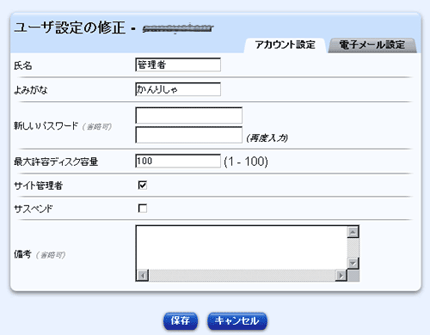 [氏名]
[氏名]
ユーザーの一覧に表示される確認のための項目となります。
漢字、ひらがな、カタカナ、ローマ字などを自由に使えますが、半角のコロンは使えません。
[よみがな(省略可)]
ユーザーの氏名をひらがなで記入してください。
この情報に基づいて、ユーザーの表示順序(よみがなの昇順または降順)が決まります。
必須項目ではございません
[パスワード]
変更される場合のみご記入ください。
変更されない場合は空欄のままにしてください。
パスワードには、3文字から16 文字の半角英数字、記号が使えます。
パスワードに設定する文字列の大文字/小文字は、異なる文字として区別されます。
セキュリティー上、第三者に悪用されることを防ぐ目的から、ユーザー名と同じ文字列の入ったパスワードはご登録できませんのでご注意ください。
[最大許容ディスク容量]
ログインしたユーザーのディスク使用状況を確認していただくことが出来ます。
ディスク容量には、ウェブコンテンツやメールデータが含まれております。
ディスク容量を超過すると、メールの受信作業に不具合が発生いたします。
定期的にディスク容量を確認していただき、設定されているディスク容量を超過しないようご利用ください。
[サイト管理者]
サイト管理者とは、サイトの設定・ユーザーの追加や削除などの業務が行えるユーザーです。
サイト管理者権限を持つユーザーは、ユーザーの発行/変更/削除などを行うことが出来ます。
また、お客様ドメイン直下のウェブページ用ファイル(htmlなど)にアクセスが可能となります。
[サスペンド]
チェック入れますとこのユーザーのアカウントに関するすべてのアクセスを無効にし使用できなくします。
このアカウント宛の電子メールも宛先不明として処理されます。
[備考(省略可)]
発行するユーザーに対して、情報やコメントを記憶させることが出来ます。 パスワード情報はセキュリティー上、入力することが出来ません。◎電子メール設定
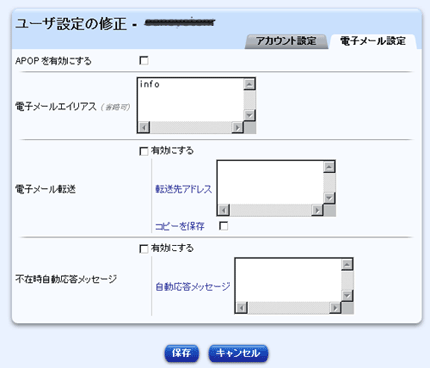 [APOP を有効にする]
APOP対応のメールソフトで、APOP認証をご利用される場合のみ有効としてください。
APOP対応にするとPOP3での認証が出来なくなります。
[電子メールエイリアス]
「電子メールエイリアス@お客様ドメイン名」というメールアドレスも受信することが可能となります。
電子メールエイリアスには、半角の英小文字、数字、ピリオド、ハイフン、アンダースコアだけが使用出来ます。
改行してご記入いただくことにより、複数の指定が可能です。
[電子メール転送]
「ユーザー名@お客様ドメイン名」/「電子メールエイリアス@お客様ドメイン名」に届くメールを指定するメールアドレスに転送します。
改行して転送先メールアドレスを複数ご登録していただくことも可能です。
有効/無効をチェックボックスにて切り替える事が出来ます。
また、転送したメールデータをサーバーに保持する場合はコピーを保存するというチェックボックスを有効としてください。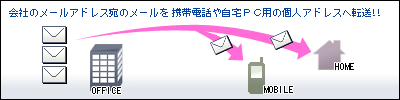
[不在時自動応答メッセージ]
届いたメールに対して、自動的に定型文を返信する機能です。
有効/無効をチェックボックスにて切り替える事が出来ます。
返信内容のみ変更が可能です。
第三者に悪用されることを防ぐ目的から、同じ差出人(メールのFROM欄)に対しては、週一通のみ送られます。
ユーザーアカウント(インポート・エクスポート)
- インポート
- ユーザーをインポートすると、ある仮想サイトから別の仮想サイトへユーザーを容易に移動できます。
サイト管理者は、ユーザー名とその設定を含む特定フォーマットのテキストをアップロードすることにより仮想サイトにユーザーリストをインポートできます。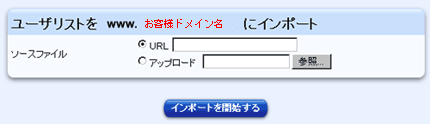 ソースファイル
システムにアップロードするユーザーリストを含むTSV(タブ区切り)フォーマットファイルが保存されている場所を指定します。
インポートを開始する
ボタンをクリックすると、インポートを確認するダイアログが表示されます。
続行すると、進行状況を示す画面が表示され、何行のテキストファイルが処理されたか、何名のユーザーが追加されたのかを示します。
エラーが発生すると、ファイル内のすべての行を処理し終わったときに、そのサマリーが表示されます。
サマリーは、どの行でエラーが起こり、なぜユーザーが追加されなかったのかを報告します。
TSVテキストファイルの作成
ユーザーをインポートするには、まず最初のステップとして指定のフォーマットのテキストファイルを生成します。
ファイル形式はタブ区切り(TSV)フォーマットを使い、各ユーザー毎に改行してください。
各行には、ユーザーのパラメータが含まれ、パラメータ毎にタブで区切られます。
パラメータの順序は次のとおりです。<ユーザー名><Tab><氏名><Tab><パスワード><Tab><電子メールエイリアス><Tab><よみがな>
ユーザーに複数の電子メールエイリアスを含めるには、各エイリアスを半角スペースで区切ります。
ユーザーの最大許容ディスク容量やサイトの管理者の権限など、サイトユーザーのその他のパラメータは、サイトユーザー毎にファイルで指定することはできません。
ただし、[ユーザーのデフォルトを修正]ページに指定されているユーザーデフォルト設定値は、インポートされる各ユーザーに適用されます。 - エクスポート
- 仮想サイトのユーザーをインポート機能と互換性のあるテキストファイルにエクスポートできます。
エクスポートを開始する
ボタンをクリックすると、ファイルはローカルコンピューターにダウンロードされます。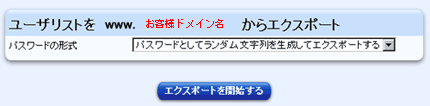
パスワードの形式
ユーザーのパスワード情報は暗号化して保存されているため、実際のパスワードはエクスポートされません。
【パスワードとしてユーザー名をエクスポートする】を選んだ場合には、ユーザーはパスワードにログイン名を使えます。
【パスワードとしてランダム文字列を生成してエクスポートする】を選ぶと、他のユーザーからは簡単に予想できないパスワードが選ばれます。
メーリングリスト
- メーリングリストとは
- メーリングリストとは、複数のユーザー(電子メールアドレス)をグループとしてサーバーへ登録する事で、 同じ電子メールを受け取る事ができるシステムです。
- メーリングリストの設定1.(基本設定)
- サイト管理画面ログイン後、左側にあるメニューのメーリングリストをクリックしてください。
メーリングリスト管理画面にアクセスすると初期状態ではメーリングリストが設置されていないことから何も含まれていないというメッセージが表示されます。
メーリングリストを新たに発行するには、追加ボタンを押してください。
上部にあるタブをクリックすることにより設定項目が変更します。
全項目の記入完了後、保存ボタンを押すことにより、設定が反映されます。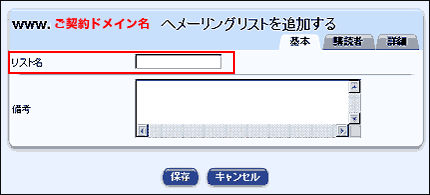 [リスト名]
追加したいメーリングリストの名前を入力します。
リスト名には、半角の英小文字・数字・ハイフン・アンダースコアだけが使えます。
(例:can_2、can1234、eigyo)
<リスト名@お客様ドメイン名>というメーリングリストが発行されます。
他の項目を変更する前に必ず指定してください。
[備考]
発行するメーリングリストに対して、情報やコメントを記憶させることが出来ます。
パスワード情報をここに記録させることはセキュリティ上お勧めできません。
(例:○×部署用メーリングリスト) - メーリングリストの設定2.(購読者)
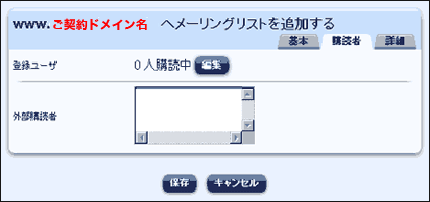 [登録ユーザー]
【編集】ボタンをクリックすると、登録ユーザーの検索や購読者の追加を行えます。
発行されたユーザーアカウントを追加します。
サーバーの内部処理として<ユーザー名@www.お客様ドメイン名>という形式でメールアドレスを認識します。
詳細設定の購読ポリシーで購読者のみが投稿できるように設定されてる場合、<ユーザー名@お客様ドメイン名>を認識致しません。
発行されているユーザーアカウントを購読者として追加する場合も、外部購読者としてメールアドレスを登録されることをお勧めいたします。
[外部購読者]
このメーリングリストを購読する外部購読者を指定します。
外部購読者とは、お客様のこのドメイン以外のユーザーを意味しています。(携帯のアドレスなど・・)
メーリングリストに参加するメールアドレスをご指定ください。
メールアドレスの中に大文字が含まれるとエラーとなります。
メールアドレスは全て小文字で入力してください。
また、メールアドレスとして正しくない形式でも登録は可能ですが、正常に動作致しません。
参加するメールアドレスの指定は十分にご確認ください。- メーリングリストの設定3(詳細設定)
- 【詳細】タブをクリックし、次の項目を設定します。
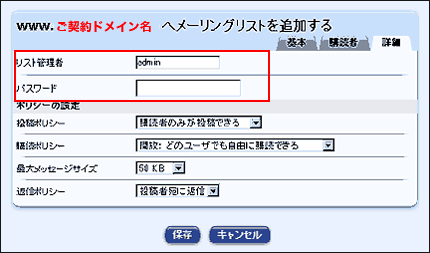 [リスト管理者]
メーリングリストの管理者を指定します。
メーリングリストでのエラーの送信先や管理者による認証などを行うメールアドレスとなります。
初期状態では[admin]と登録されておりますが、お客様のご利用されているメールアドレスに必ず変更してください。
[パスワード(省略可)]
発行するメーリングリストを管理するためのパスワードを入力してください。
サイト管理画面からメーリングリストを管理する場合は、パスワードを省略することが出来ます。
[投稿ポリシー]
メーリングリストの投稿に対する条件を指定してください。★購読者のみが投稿できる
メーリングリストの登録されているユーザーだけがこのメーリングリスト宛にメールを送信することができます。
購読者設定の登録ユーザー項目から追加している場合、<ユーザー名(電子メールエイリアス名)@ホスト名.お客様ドメイン名>をFROM(送信者)とする必要があります。
<ユーザー名(電子メールエイリアス名)@お客様ドメイン名>からの送信を許可するためには、外部登録者としてメールアドレスを登録してください。
購読者以外からメーリングリストへ投稿された場合は、購読者以外から投稿された通知がリスト管理者に報告されます。- To:
- From:
- Subject:
メーリングリスト投稿時のメールヘッダ情報
メールメッセージ本文★全てのユーザーが投稿できる
メーリングリストに登録されていないユーザーも、このメーリングリスト宛にメールを送信することができます。
メールの転送用としてもご利用いただくことが可能ですが、メーリングリストとして運営される場合は、第三者からの悪用を防ぐためにもお勧めできません。★リスト管理者の許可が必要
このメーリングリスト宛にメールを送信することができます。
メーリングリストの管理者が許可したメールだけが、メーリングリストに投稿されます。
購読者として登録されているメールアドレスから、<メーリングリスト名@お客様ドメイン名>へメールを送信すると、リスト管理者に確認のメールが送信されます。- To:
- From:
- Subject:
メーリングリスト投稿時のメールヘッダ情報
メールメッセージ本文
また、購読者として登録されていないメールアドレスから、<メーリングリスト名@お客様ドメイン名>へメールを送信すると、同じくリスト管理者に確認のメールが送信されます。- To:
- From:
- Subject:
メーリングリスト投稿時のメールヘッダ情報
メールメッセージ本文
メーリングリストへ投稿する場合には、1行目にリスト管理のパスワードを記載し、新規メールとしてメーリングリストへ投稿します。
メールのSubject(題名)に日本語を使用されていると、ご利用のメールソフトによっては日本語が正しく認識されません。
再投稿するメールの本文には、記載されているメールヘッダ情報などを削除してください。- To:
- From:
- Subject:
Approved:メーリングリストに設定したパスワード
※必ず改行を入れてください。
メールメッセージ本文
記述するパスワードが異なるとメーリングリストへは投稿されず、リスト管理者へパスワードが異なっているメッセージが届きます。- To:
- From:
- Subject:
Invalid 'Approved:' header
メーリングリスト投稿時のメールヘッダ情報
メールメッセージ本文
リスト管理者の許可が必要という設定は、リスト管理者のメールアドレスは確認しません。
そのため、メーリングリストのパスワードを知っていれば、誰でも自由に投稿出来ます。
この設定では、メーリングリストのパスワードは非常に重要な意味を持ちます。 - メーリングリストの設定4.(購読ポリシー)
- メーリングリストを購読する際のポリシーを選びます。
★開放:どのユーザーでも自由に購読できる
どのユーザーでも自由にこのメーリングリストを購読することができます。
参加を希望するメールアドレスから「majordomo@お客様ドメイン名」へsubscribeメールを送りことにより、メーリングリストへ自動的に参加することが出来ます。- To:
- From:
- Subject:
subscribe メーリングリスト名 メーリングリストへの参加を希望するメールアドレス
end
悪意をもった第三者がメールのFROMを詐称することにより、実際のメールアドレスの使用者の意図しない参加が可能となりますことから、この設定はお勧めできません。★確認:購読には電子メールによる確認が必要
メーリングリストを購読るすには、購読希望者の電子メールアドレス宛に送信される確認メールに対して、購読希望者が返信する必要があります。
参加を希望するメールアドレスから「majordomo@お客様ドメイン名」へsubscribeメールを送りことにより、「Majordomo@ホスト名.お客様ドメイン名」より、意志確認のメールが返信されます。- To:
- From:
- Subject:
Someone (possibly you) has requested that your email address be added
to or deleted from the mailing list "メーリングリスト名@ホスト名.お客様ドメイン名".
If you really want this action to be taken, please send the following
commands (exactly as shown) back to "Majordomo@ホスト名.お客様ドメイン名":
auth パスワード subscribe メーリングリスト名 参加を希望するメーリングリスト
If you do not want this action to be taken, simply ignore this message
and the request will be disregarded.
If your mailer will not allow you to send the entire command as a single
line, you may split it using backslashes, like so:
auth パスワード subscribe メーリングリスト名 \
参加するメールアドレス
If you have any questions about the policy of the list owner, please
contact "メーリングリスト名-approval@ホスト名.お客様ドメイン名".
Thanks!
Majordomo@ホスト名.お客様ドメイン名
このメールにはパスワードが記載されております。このパスワードをご利用頂いた上、再度「majordomo@お客様ドメイン名」へsubscribeメールを送ります。- To:
- From:
- Subject:
auth パスワード subscribe メーリングリスト名 参加を希望するメールアドレス
end
手続きが正常に完了すると、メーリングリストへの登録に成功したという確認メールとWelcomeメッセージが、参加を希望したメールアドレスへ送信されます。★限定:購読にはリスト管理者の許可が必要
メーリングリストを購読するには、このメーリングリスト管理者の許可が必要になります。
参加を希望するメールアドレスから「majordomo@お客様ドメイン名」へsubscribeメールを送ると「 Majordomo@www.お客様ドメイン名」から参加を希望するメールアドレスに対して、リスト管理者に対して許可確認の手続きを行ったという連絡が行われます。- To:
- From:
- Subject:
>>>> subscribe メーリングリスト名 参加を希望するメールアドレス
Your request to Majordomo@ホスト名.お客様ドメイン名:
subscribe メーリングリスト名 参加を希望するメールアドレス
has been forwarded to the owner of the "メーリングリスト名" list for approval.
This could be for any of several reasons:
You might have asked to subscribe to a "closed" list, where all new
additions must be approved by the list owner.
You might have asked to subscribe or unsubscribe an address other than
the one that appears in the headers of your mail message.
When the list owner approves your request, you will be notified.
If you have any questions about the policy of the list owner, please
contact "メーリングリスト名-approval@ホスト名.お客様ドメイン名".
Thanks!
Majordomo@ホスト名.お客様ドメイン名
同時に、「メーリングリスト名-approval@ホスト名.お客様ドメイン名」から、リスト管理者に対して参加確認のメールが送信されます。- To:
- From:
- Subject:
参加を希望するメールアドレス requests that you approve the following:
subscribe メーリングリスト名 参加を希望するメールアドレス
If you approve, please send a message such as the following back to
Majordomo@ホスト名.お客様ドメイン名 (with the appropriate PASSWORD filled in, of course):
approve PASSWORD subscribe メーリングリスト名 参加を希望するメールアドレス
If you disapprove, do nothing.
Thanks!
Majordomo@ホスト名.お客様ドメイン名
メーリングリストのパスワードを知るユーザーが参加手続きを行うことが出来ます。
サイト管理画面から外部登録者として設定していただきます。 - メーリングリストの設定5.(最大メッセージサイズ)
- メーリングリスト宛に送信されるメッセージの最大サイズをキロバイトまたはメガバイト単位で指定します。
ここで指定するサイズを超えるメッセージは受信を拒否されます。 - メーリングリストの設定(返信ポリシー)
- このメーリングリストの返信ポリシーを指定します。
・リスト宛に返信(返信はリスト宛に送られます。)
・投稿者宛に返信(返信はメッセージの投稿者にのみ送られます。)
サービスの設定確認
- 一般設定
- お客様サイトに設定されている状況は、サイト管理画面から確認していただくことが出来ます。
サイト管理画面へログイン後、サービス項目を参照してください。
こちらはお客様側から設定変更する事はできません。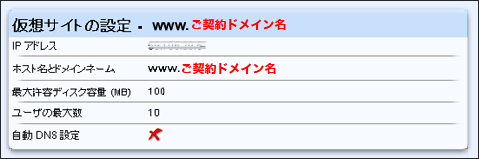 IPアドレス
お客様ご利用のサーバー機のIPアドレスが記載されております。
ホスト名とドメインネーム
お客様のドメイン名が記載されております。
最大許容ディスク容量
それぞれのプランにより最大許容ディスク容量が異なります。
ユーザーの最大数
それぞれのプランにより設定可能なユーザー数が異なります。
自動DNS設定
ご利用できません。全てのプランにて×印がついております。 - サービス
ウェブ
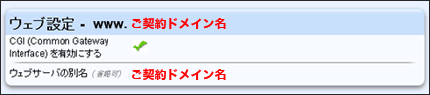 CGI (Common Gateway Interface) を有効にする
CommonGatewayInterface(.cgi/.pl)の動作が可能となっております。
Perlのバージョンは5.6.1です。
CGIの1行目に指定するPerlのパスは[/usr/bin/perl]となります
また、同時にsendmail[/usr/sbin/sendmail -f管理者ユーザー名@www.お客様ドメイン名]
もご利用いただくことが可能です。
CGIは、ウェブサーバーがユーザーとダイナミックにかかわる最も一般的な方法です。
例えば、フォームなどを含むHTMLページの多くでは、フォームの提出時のデータ処理にCGIプログラムが使われます。
ウェブサーバーの別名 (省略可)
お客様のドメイン名が記載されております。電子メール
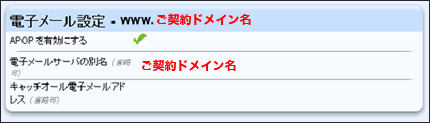 APOP を有効にする
APOPでの認証に対応しております。
お客様サイトに対する設定となりますため、個々のユーザーに対しても有効/無効を変更することが出来ます。
APOPに対応したユーザーは、APOPのみの認証のみ可能となります。
電子メールサーバーの別名 (省略可)
お客様ドメイン名が記載されております。
キャッチオール電子メールアドレス (省略可)
存在しないユーザーやメーリングリスト宛のメッセージを受信するための電子メールアドレスを指定します。
このフィールドを空欄のままにすると、存在しないユーザーやメーリングリスト宛の電子メールは受信を拒否されます。
この項目は弊社でのみ変更することが出来ます。有効化/無効化/変更をご希望の際は、弊社までお問い合わせください。- ウェブ展開
- 【ウェブ展開】メニュー項目は、.warリストのロードと管理に使います。
この画面はお客様側から設定変更する事はできません。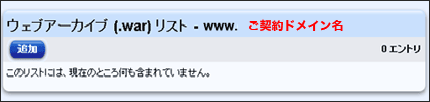
利用状況
- ウェブの利用状況
- お客様のサイトに対する1日のアクセス数やデータ転送量などの情報は、サイト管理画面の利用状況項目より確認していただくことが出来ます。
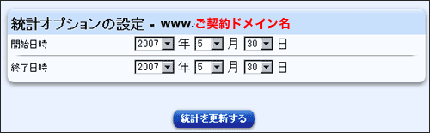
始めにアクセスを行うと、統計オプションが表示されます。
利用状況を確認したい期間を選び、統計を更新するというボタンを押してください。
統計の更新作業は非常に時間の掛かる作業となります。
統計の更新作業中は他の作業を行わないでください。
お客様サイトを運営して間もない時期や無効な日付で統計を更新するとエラーとなります。
しばらく経ってからもう一度お試しいただくか、日付をご確認の上、再度統計を更新してください。
統計の更新が正常に完了すると、設定された期間の統計データが表示されます。
始めの画面では、サマリーといわれるお客様サイト全体のアクセス数やデータ転送量が表示されます。
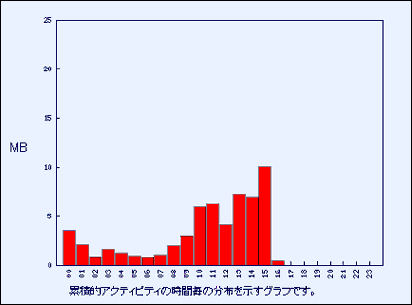
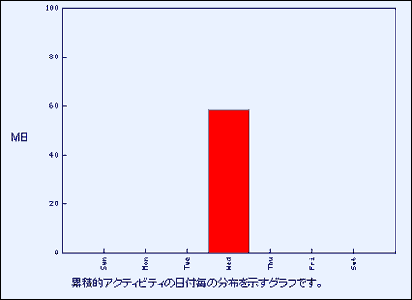
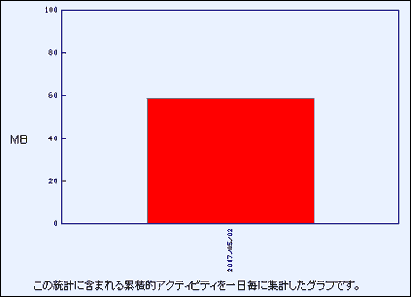
詳細な利用状況の表示タブより、統計期間に含まれる時間別/日付別/曜日別などのデータ転送量を確認していただくことが出来ます。◎サマリー(例)
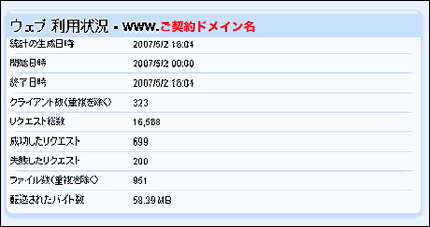 [統計の生成日時]
最後に統計の更新を行った日時となります。
初めて統計の更新を行われた場合には、現在時刻が統計の生成日時となります。
[開始日時]
統計に含まれる報告期間の開始日時となります。
ログの存在する日からの統計となりますため、設定された開始日時よりも短い期間になることがあります。
[終了日時]
統計に含まれる報告期間の終了日時となります。
ログの存在する日からの統計となりますため、設定された開始日時よりも短い期間になることがあります。
[クライアント数(重複を除く)]
お客様サイトに対するIPアドレスでのアクセス数となります。
同一のIPアドレスでは重複してカウントされませんことから、ユニークユーザー数となります。
[リクエスト総数]
お客様サイトに対する全アクセス(HTMLファイル/画像ファイル/PDFファイルなど)の合計値となります。
2つの画像が表示されたHTMLファイルにアクセスを行うと、2(画像ファイル)+1(HTMLファイル)=3(アクセス数)のようになります。
[成功したリクエスト]
リクエスト総数内で転送が正常に成功したファイル数の合計となります。
ブラウザーのキャッシュなどにより読み込まれなかったファイルは対象外となります。
HTTPステータスコードが200 番台である場合のアクセス数です。
※HTTPステータス→ウェブブラウザーに伝える状態のこと。
通常に表示されているときは200番台である。
[失敗したリクエスト]
リクエスト総数内でエラーとなった数となります。
存在しないHTMLファイルへのアクセスや正常に実行できなかったCGIスクリプトへのアクセスが含まれます。
HTTPステータスコードが400番台である場合のアクセス数です。
例:403 Forbidden(ファイルは存在するがなんらかで拒否されているとき)
404 Not Found(ファイルが存在していないとき)
[ファイル数(重複を除く)]
アクセスのあった、HTMLファイルや画像ファイルの数となります。
同じファイルは重複してカウントされません。
[転送されたバイト数]
お客様サイトから転送したファイルの量となります。単位はKB(キロバイト)で表示されます。◎時間別の利用状況(例)
◎曜日別の利用状況(例)
◎毎日の利用状況(例)
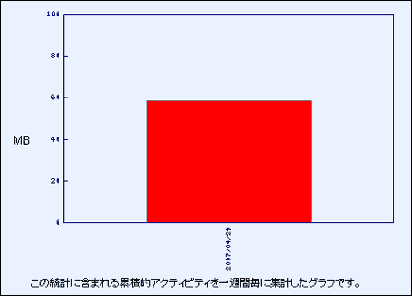
◎毎週別の利用状況(例)
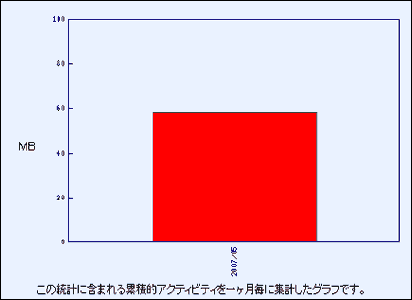
◎毎月別の利用状況(例)
※さらに詳しい解析を求められる方は、CGIインストールサービス(無料)より、簡単にお申し込みして頂ける高機能ログ解析「AWStats」もご用意させていただいております。お気軽にお申し込みください。 - ディスクの利用状況
- ご利用いただいているディスク容量は、サイト管理画面の利用状況項目内にありますディスクより確認することが出来ます。
ディスク容量にはウェブコンテンツやサイトのログファイル、ユーザーが設置したデータやメールデータなどが含まれております。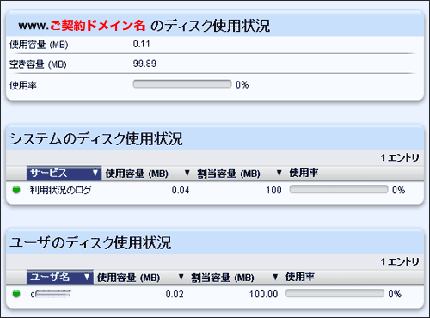 ディスク使用状況
サイト全体で使用しているディスク容量となります。
ファイル/ディレクトリの所属グループの合計値となっております。
CGI/PHPなどで自動生成されたファイルは所属グループが[users]となることがありますが、このような場合、ディスク容量に含まれません。
システムのディスク使用状況
利用状況のログファイルは、サイト管理画面から閲覧することができるデータとなります。
利用状況のログファイルが巨大なサイズとなり、サイト全体のディスク容量を圧迫することがあります。
ログファイルの削除はログ削除ツールより行うことが可能です。
ログ削除ツールへアクセルするには、以下の入力フォームへお客様のサーバー名を半角で入力しログ削除ツールを開くボタンを押してください。
※サーバー名は初期設定のご案内に記載されております。
ユーザーのディスク使用状況
各ユーザーが使用しているディスク容量となります。
ユーザーのディスク容量はディレクトリ/ファイルの所有権を参照しております。
ウェブコンテンツやメールボックスもユーザーのデータとなります。
割り当てられているディスク容量に対して使用率が高い場合には、ウェブコンテンツのダイエットやサーバーからメールを削除するよう設定を変更していただくことや、ユーザー設定の修正画面より最大許容ディスク容量を変更し、空きディスク容量を確保してください。
使用率が100%となるとメールが正常に受信できない不具合などが発生いたします。 - 利用状況の設定
- 利用状況のログは、保存期間などを変更することが可能です。
初期状態では永続的にログが保存される設定となっておりますため、必要に応じて保存期間の変更を行ってください。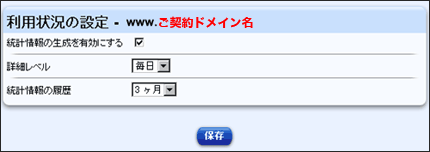 統計情報の生成を有効にする
利用状況ログの生成の有無を指定出来ます。
最低詳細レベルでしていする期間(1日/1ヶ月)はログの保存が行われます。
生成を無効とした場合でもAWStatsはご利用いただくことが出来ます。
※AWStatsとは、CGIインストールサービスより無料でお申し込みしていただくことが可能な高機能ログ解析です。
詳細レベル
毎月/毎日のどちらかよりお選びいただくことが出来ます。
利用状況のログは[/log/]ディレクトリ以下に保存されておりますが、月単位での保存する方法と日単位に分けての保存する方法の違いとなります。
統計情報には影響致しません。
毎月を選ぶと毎日よりも少ないディスク容量でログ保存が可能です。
統計情報の履歴
永久/1ヶ月/2ヶ月/3ヶ月/6ヶ月/1年/2年/3年/4年/5年とログ統計情報の保存期間をお選びください。
保存期間が長いほどディスク容量を使用します。
ご不明な点は現在のサポート窓口へお問い合わせください。
サポートのご案内