
GoLive 9 (windows)
USER GUIDE
旧CAN-TOWNから移行したレンタルサーバーのご利用ガイドです。本文と掲載画像は旧ページの内容を引き継いでいます。
GoLive 9 (windows)
- サイトの作成
- <1>
GoLiveを起動します。
<2>
メニューバーの「ファイル(F)」より「新規サイト…」を選択。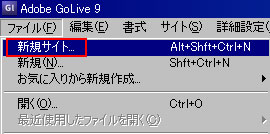
<3>
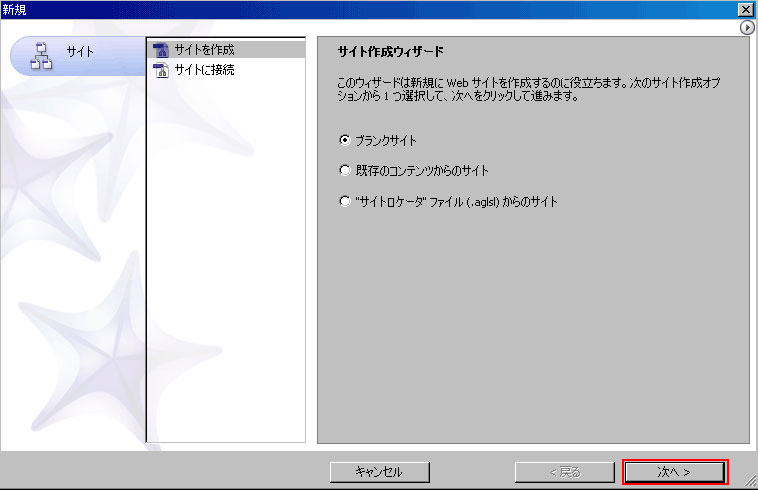
「サイト作成ウィザード」が表示されます。「ブランクサイト」にチェックを入れ、次へ進みます。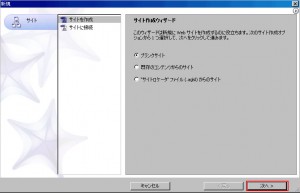
<4>
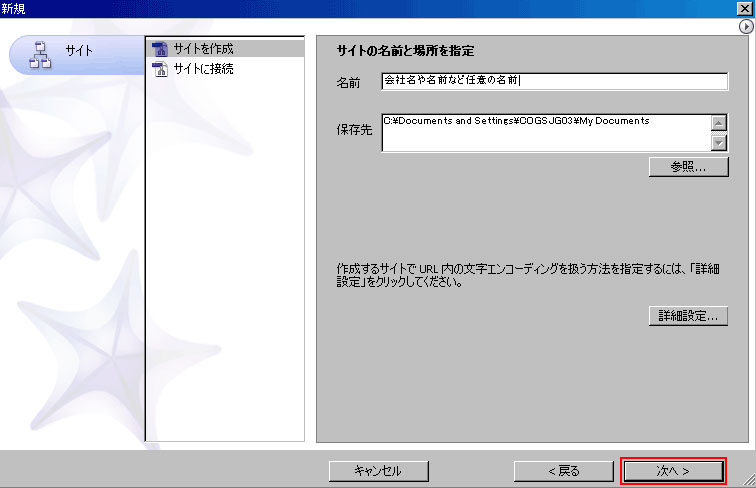
「サイトの名前と場所を指定」が表示されます。
名前は会社名や名前など任意の名前をつけてください。
データ保存先を変更される場合は「参照…」ボタンをクリックして、保存先を選択してください。
保存先がそのままで良い場合は、次へ進んでください。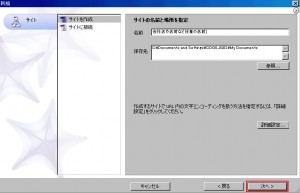
<5>
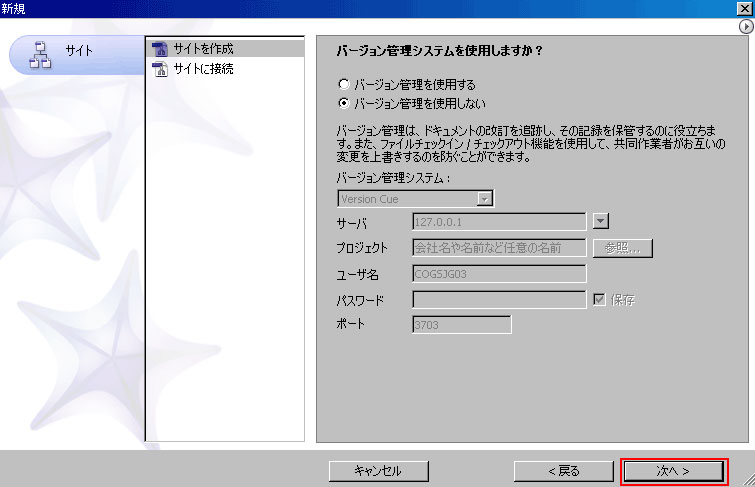
「バージョン管理システム」の確認画面が表示されます。通常、「バージョン管理を使用しない」を選択します。次へ進みます。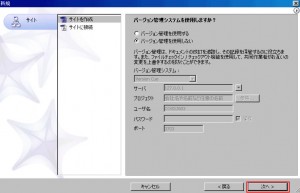
<6>
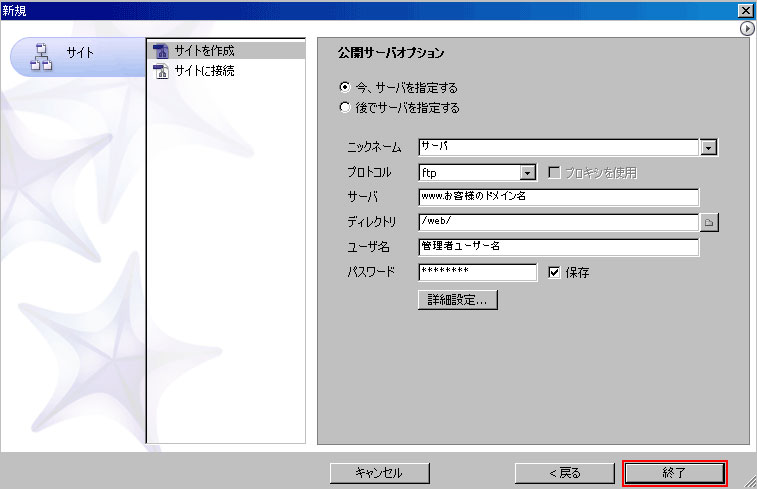
「公開サーバーオプション」が表示されます。「今、サーバーを指定する」にチェックし、下記の項目を入力します。入力が完了しましたら、終了ボタンをクリックします。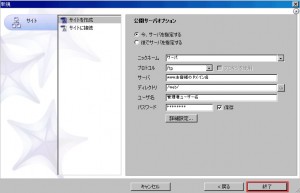
- ニックネーム・・・任意の名前
- プロトコル・・・ftp
- サーバー・・・www.お客様のドメイン名
- ディレクトリ・・・/web
- ユーザー名・・・管理者ユーザー名
- パスワード・・・管理者パスワード
<7>
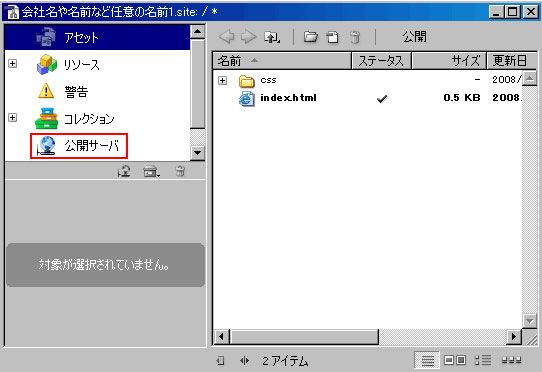
設定したサイトが表示されます。左側リストにある「公開サーバー」をクリックします。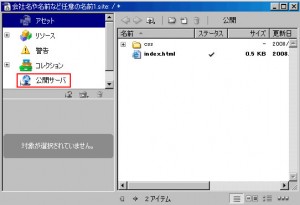
<8>
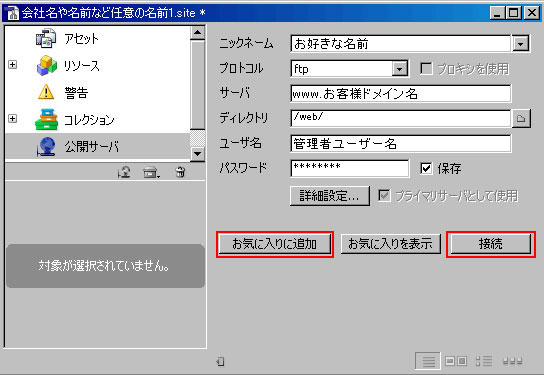
設定した接続のための情報が表示されます。確認し、「お気に入りに追加」ボタンをクリックします。
※サーバーにすぐに接続される場合は接続ボタンをクリックします。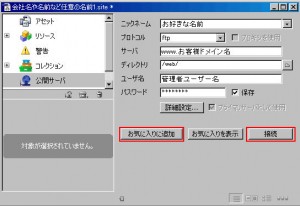
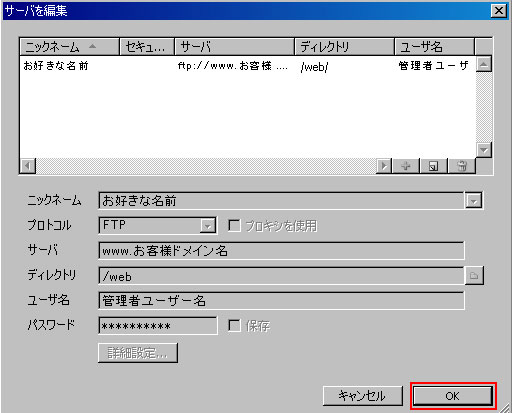
<9>
下記の画面が表示されます。OKボタンをクリックし、設定完了となります。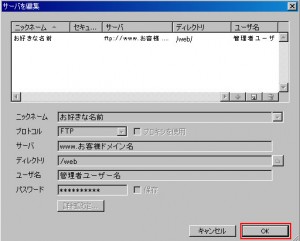
- サーバー接続情報の設定編集
- <1>
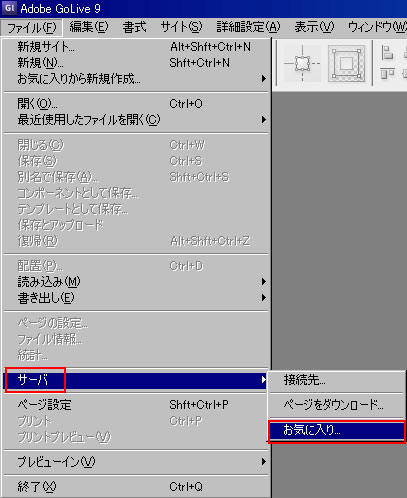
メニューバーの「ファイル(F)」より「サーバー」→「お気に入り」を選択。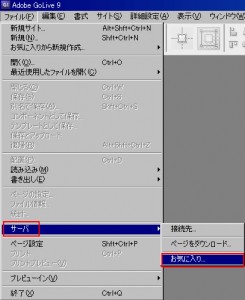
<2>
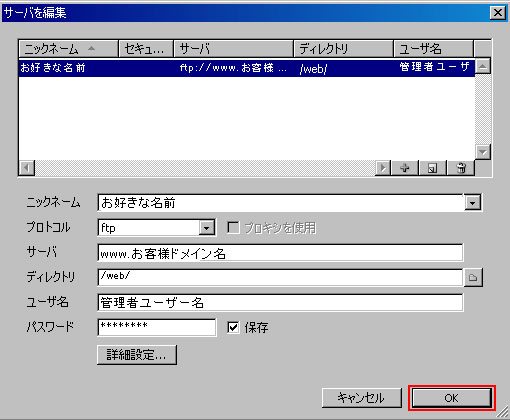
お気に入り登録したサイトが表示されます。選択をすると下記の項目の変更が可能となります。
修正したい項目の内容を変更し、OKボタンをクリックし修正完了となります。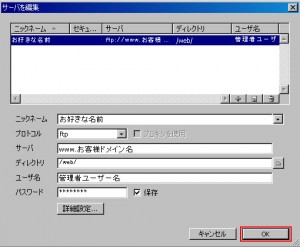
ご不明な点は現在のサポート窓口へお問い合わせください。
サポートのご案内