
FFFTP
USER GUIDE
旧CAN-TOWNから移行したレンタルサーバーのご利用ガイドです。本文と掲載画像は旧ページの内容を引き継いでいます。
FFFTP
- FFFTPとは?
- FFFTPは、曽田純氏によるフリーソフトウェアで、 ホームページはこちらです。
「窓の森 」や「Vector」などのオンラインソフト紹介サイトからダウンロードすることも出来ます。
ここではVer 1.92cをもとに解説しています。 - インストール
- FFFTPは実行ファイル形式(自己解凍ファイル)になっています。
ダウンロードなどで保存した「ffftp-1.92c.exe」をダブルクリックすると、インストールを開始いたします。
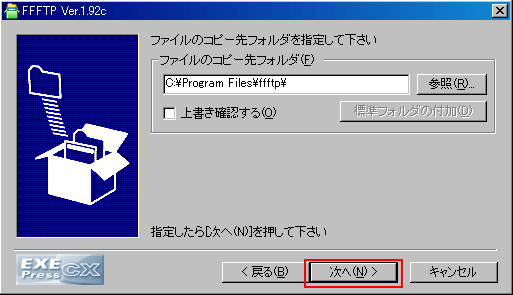
「インストール先フォルダを指定してください」というダイアログでは、任意の場所を指定してください。
(例:C:\Program Files\ffftp)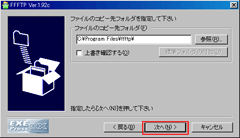
インストールが完了しましたら、FFFTPアイコンをダブルクリックし、FFFTPを起動します。 - 新規ホスト設定

はじめてFFFTPを起動すると、 メールアドレスの入力画面が表示されます。
お客さまのメールアドレスを入力し、OKボタンをクリックしてください。
又は、入力せずにキャンセルボタンをクリックしてください。
「ホスト一覧」画面が表示されます。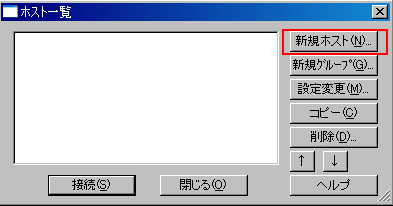
新規ホストをクリックします。
ホストの設定画面が表示されます。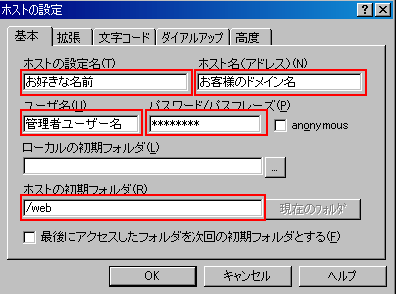
ホストの設定名(T)
お客様の覚えやすい名前を入力してください(例:「Campany」)
ホスト名(アドレス)(N)
初期設定のご案内の「FTPサーバー名」 である、お客様のドメイン名を入力してください。例)www.sample.co.jp
ユーザー名(U)
初期設定のご案内の「管理者FTPユーザー名」を入力してください(例:c001b001)
パスワード/パスフレーズ(P)
初期設定のご案内の「管理者FTPパスワード」を入力してください。
注)入力をすると「*」で表示されます。
ローカルの初期フォルダ(L)
お客様のパソコンのファイルの場所を指定してください。
ホストの初期フォルダ(R)→
/webと入力してください。注)「web」の前に「/」を必ず付けてください。
入力が終わりましたら、OKをクリックしてください。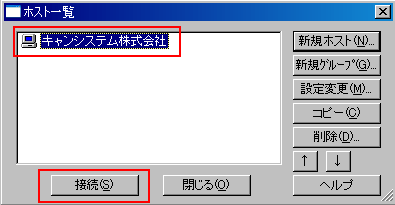
設定したホスト設定名が表示されますので選択し、「接続」ボタンをクリックします。
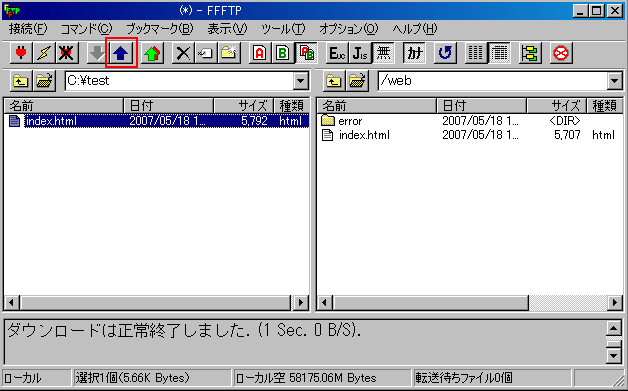
FTPサーバーへの接続が完了しますと、左側にローカルの初期フォルダ、右側にサーバー−の初フォルダが表示されます。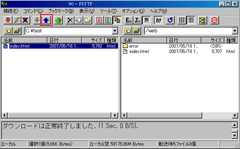
ファイルを転送するには、転送したいファイルを選択し「 」のボタンをクリックします。
右側に転送されたファイル等が表示されましたら、転送完了です。
ブラウザーを起動させ、お客様のホームページが正しく表示されますかご確認ください。
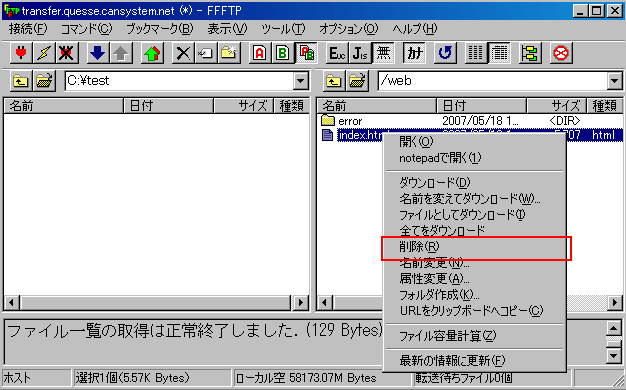
ファイルを削除されたい場合、削除したいファイルを選択し、選択範囲内で右クリックをし、「削除」を選択します。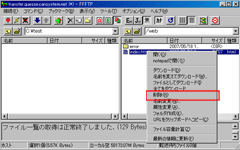
確認のメッセージが表示されます。 削除する場合は、「はい」をクリックします。
※誤って必要なファイルを削除されましても、一度削除されたものは復元することは出来ません。
必ず、バックアップをとり、作業してください。- 設定補足
- インターネットの接続が出来ているのに、FFFTPソフトの接続が出来ない方へ。
ADSL,CATVでご使用の方では以下のような現象が起こる場合があります。
* ファイル一覧が表示されない。
* アップロード、ダウンロードが全くできない、または時々できない。
* アップロード、ダウンロードの途中でタイムアウトエラーになる。
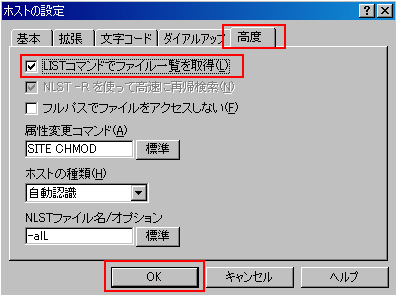
このような時は、「ホストの設定」の「拡張」タブの所にある「PASVモードを使う」 や
「ホストの設定」の「高度」タブの所にある「LISTコマンドでファイル一覧を取得」に、チェックを入れ、接続を試してください。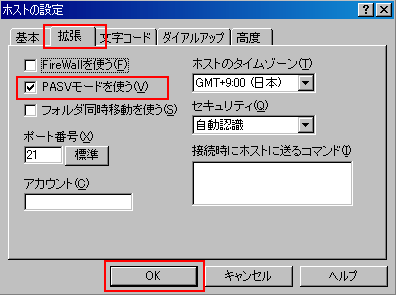
ご不明な点は現在のサポート窓口へお問い合わせください。
サポートのご案内