
raq550
USER GUIDE
旧CAN-TOWNから移行したレンタルサーバーのご利用ガイドです。本文と掲載画像は旧ページの内容を引き継いでいます。
初期画面/ログイン画面
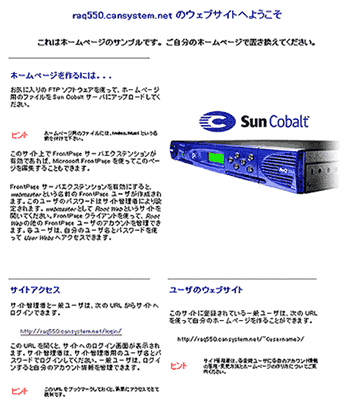
- 初期画面
- お客様ドメインの初期画面は以下のようになっています。
- ログイン画面

サイト管理者と一般ユーザーは、次の URL からサイトへログインできます。
http://www.お客様ドメイン名/login/
このURLを開くと、サイトへのログイン画面(以下参照)が表示されます。
※この URL をブックマークしておくと、簡単にアクセスできて便利です。
ログイン画面は以下のようになっています。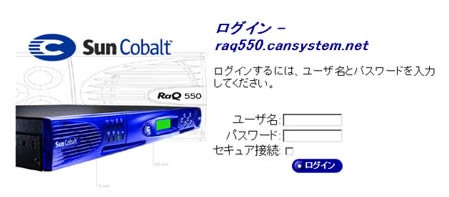
サイト管理者は、サイト管理者用のユーザー名とパスワードでログインしてください。
一般ユーザーは、ログインすると自分のアカウント情報を管理することができます。
※セキュア接続は管理画面にログインする際にSSL(Secure Socket Layer)を利用し、データを暗号化して接続を行うものです。
暗号化したい場合は、チェックを入れて「ログイン」をクリックします。セキュア接続にチェックを入れた場合
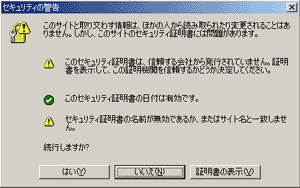
セキュア接続にチェックを入れて【ログイン】をクリックした場合、上記のようなウインドウが表示されますが、 暗号化による接続には問題ありませんので、そのまま【はい】をクリックしてください。
ログインすると下記のような画面になります。
サイトの管理者権限を持つ管理者ユーザーでログインした場合
サイトの管理者権限を持たないユーザーアカウントでログインした場合
ユーザーの管理
- ユーザーのリスト
- [ユーザーの管理]メニューは、ユーザーの追加、修正、削除に使います。
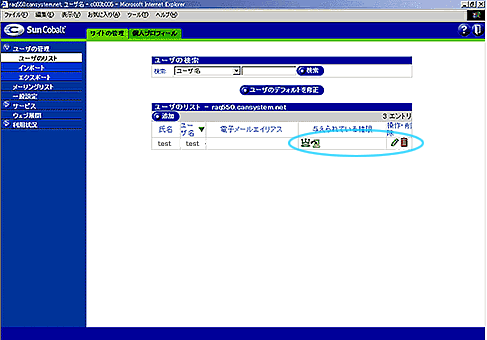

 :サイト管理者のユーザーにこのマークがつきます。
 :Telnetによるアクセスが許可されている場合に表示されます。
 :マークが表示されているユーザーの設定内容を修正できます。
 :マークが表示されているユーザーを削除することができます。
ユーザー検索
指定した基準に基づいて【検索】ドロップダウンボックスからユーザーを検索できます。
検索するフィールドを指定し、入力したテキストをそのフィールドに対して比較する方法を選びます。ユーザーのデフォルトを修正
新規ユーザーを追加する際のデフォルト(現在の設定内容)を修正します。追加
新規ユーザーを追加します。
既存のユーザーを修正する場合は緑色の鉛筆アイコンをクリックしてください。
ユーザーを削除する場合は、ゴミ箱アイコンをクリックしてください。
【追加】をクリックすると以下の画面になります。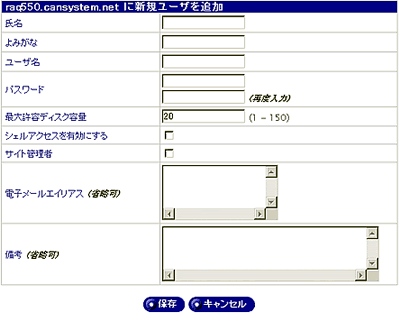
注意!
サーバーのシステム上で利用されている文字列は、ユーザー名としての使用は出来ません。
利用出来ない文字列は以下のとおりです。
※上段太字のものはエイリアスへの設定も不可となっております利用出来ない文字列
abuse、admin、bin、daemon、decode、dumper、games、manager、nobody、operator、postmaster、root、sys、system、toor、uucp、
adm、admin-users、console、disk、floppy、halt、httpd、ingres、kmem、lp、mail、man、mem、mysql、named、news、nscd、owner、pop、postgres、root-admin、root-owner、shutdown、slocate、sync、tty、users、wheel氏名
ユーザーの氏名を入力します。コロン(:)以外の文字はすべて使えます。よみがな
ユーザーの氏名をひらがなで入力します。
この情報に基づいて、ユーザーの表示順序(よみがなの昇順・降順)が決まります。ユーザー名
ユーザーの識別名です。
電子メールの宛先アドレスとしても使われます。
半角の英小文字・数字・ピリオド・ハイフン・アンダースコアのみ使えます。
文字数は12文字以内で、最初の文字には英小文字を使ってください。パスワード
このユーザーのパスワードを入力します。
パスワードには3〜16文字を使用できます。
少なくとも5文字以上で、大文字と小文字の両方を使い、数字や記号を含むパスワードをお勧めします。最大許容ディスク容量
このユーザーに割り当てるディスク容量を指定します。
このユーザーは、ここで指定するディスク容量をウェブページ用ファイル(htmlなど)、 電子メールメッセージなどのユーザーファイルの保存に使えます。
割当容量には2MB以上を指定してください。シェルアクセスを有効にする
このユーザーにシェル(Telnet)によるアクセスを許可します。
ユーザーが高度な技術者でTelnetによる接続が必要な場合チェックしてください。サイト管理者
サイト管理者とは、サイトの設定・ユーザーの追加や削除などの業務が行えるユーザーです。
他社からの移行のお客様で、移行準備中の場合は、管理者ユーザーのみ(初期状態)の設定から変更をしないでください。電子メールエイリアス(省略可)
ユーザーが電子メールの受信に使用できる別名を入力します。
電子メールエイリアスには、半角の英小文字・数字・ピリオド・ハイフン・アンダースコアのみ使用できます。備考(省略可)
このユーザーに関する情報やコメントを記入できます。 - インポート
- ユーザーをインポートすると、ある仮想サイトから別の仮想サイトまたはあるRaQ550からRaQ550へユーザーを容易に移動できます。
サイト管理者は、ユーザー名とその設定を含む特定フォーマットのテキストをアップロードすることにより仮想サイトにユーザーリストをインポートできます。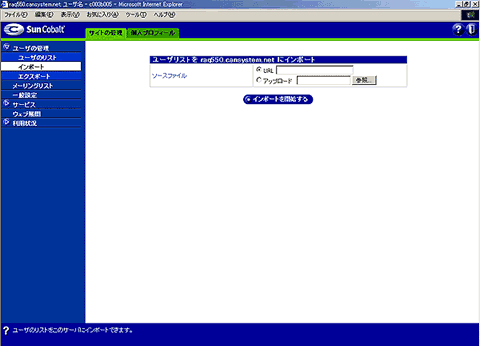
ソースファイル
システムにアップロードするユーザーリストを含むTSV(タブ区切り)フォーマットファイルが保存されている場所を指定します。インポートを開始する
ボタンをクリックすると、インポートを確認するダイアログが表示されます。
続行すると、進行状況を示す画面が表示され、何行のテキストファイルが処理されたか、何名のユーザーが追加されたのかを示します。
エラーが発生すると、ファイル内のすべての行を処理し終わったときに、そのサマリーが表示されます。
サマリーは、どの行でエラーが起こり、なぜユーザーが追加されなかったのかを報告します。TSVテキストファイルの作成
ユーザーをインポートするには、まず最初のステップとして指定のフォーマットのテキストファイルを生成します。
ファイル形式はタブ区切り(TSV)フォーマットを使い、各ユーザー毎に改行してください。
各行には、ユーザーのパラメータが含まれ、パラメータ毎にタブで区切られます。
パラメータの順序は次のとおりです。
<ユーザー名><Tab><氏名><Tab><パスワード><Tab><電子メールエイリアス><Tab><よみがな>
ユーザーに複数の電子メールエイリアスを含めるには、各エイリアスを半角スペースで区切ります。
ユーザーの最大許容ディスク容量やサイトの管理者の権限など、サイトユーザーのその他のパラメータは、サイトユーザー毎にファイルで指定することはできません。
ただし、[ユーザーのデフォルトを修正]ページに指定されているユーザーデフォルト設定値は、インポートされる各ユーザーに適用されます。 - エクスポート
- 仮想サイトのユーザーをインポート機能と互換性のあるテキストファイルにエクスポートできます。
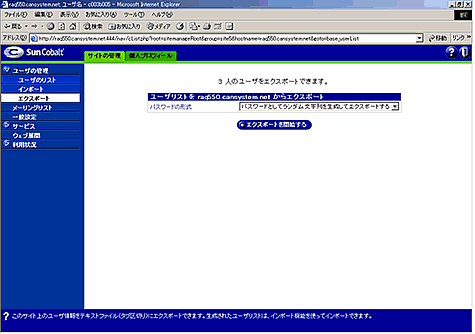
エクスポートを開始する
ボタンをクリックすると、ファイルはローカルコンピューターにダウンロードされます。パスワードの形式
ユーザーのパスワード情報は暗号化して保存されているため、実際のパスワードはエクスポートされません。
【パスワードとしてユーザー名をエクスポートする】を選んだ場合には、ユーザーはパスワードにログイン名を使えます。
【パスワードとしてランダム文字列を生成してエクスポートする】を選ぶと、他のユーザーからは簡単に予想できないパスワードが選ばれます。 - メーリングリスト
- メーリングリストの管理に使います。
メーリングリストは、グループとして同じ電子メールを受け取る事ができます。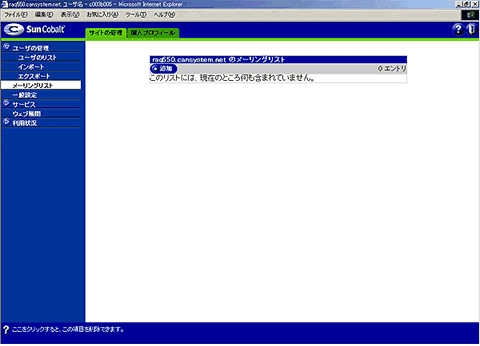
メーリングリストを設定するには【追加】ボタンをクリックします。

【基本】タブをクリックし、次の項目を設定します。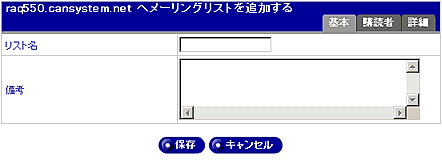
リスト名
追加したいメーリングリストの名前を入力します。
リスト名には、半角の英小文字・数字・ハイフン・アンダースコアだけが使えます。
(例:can_2、can1234、eigyo)備考
このメーリングリストに関する説明やコメントを入力できます。
(例:キャンウェブスペースのメーリングリストです。)
【購読者】タブをクリックし、次の項目を設定します。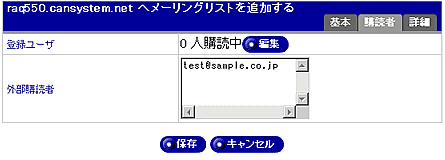
登録ユーザー
【編集】ボタンをクリックすると、登録ユーザーの検索や購読者の追加を行えます。外部購読者
このメーリングリストを購読する外部購読者を指定します。 外部購読者とは、このRaQ550上にアカウントを持っていないユーザーを意味しています。
電子メールアドレスを正しい形式で入力してください。
【詳細】タブをクリックし、次の項目を設定します。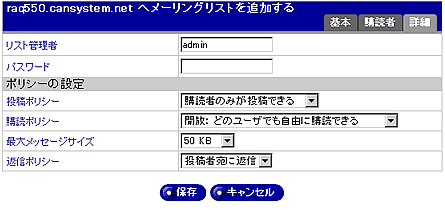
リスト管理者
このメーリングリストの全ての管理業務を行っているユーザーの電子メールアドレスを入力します。
デフォルトは admin になっています。パスワード
このメーリングリストの管理者パスワードを指定します。
このパスワードは電子メールを使ってリスト管理業務を行う際に必要になりますが、 電子メールによるリスト管理を行わない場合には、省略しても構いません。投稿ポリシー
このメーリングリストへ投稿する際に適用されるポリシーを選択します。
・購読者のみが投稿できる(このメーリングリストのメンバーのみが投稿できます。)
・全てのユーザーが投稿できる(電子メールアドレスを持っていて、このメーリングリスト名を知っているユーザーは誰でも投稿できます。)
・リスト管理者の許可が必要(メーリングリスト宛のメッセージのうち、リスト管理者が許可したメッセージだけがリストに掲載されます。)購読ポリシー
メーリングリストを購読する際のポリシーを選びます。
・開放:どのユーザーでも自由に購読できます。
・確認:購読には電子メールによる確認が必要です。
・限定:購読にはリスト管理者の許可が必要です。最大メッセージサイズ
メーリングリスト宛に送信されるメッセージの最大サイズをキロバイトまたはメガバイト単位で指定します。
ここで指定するサイズを超えるメッセージは受信を拒否されます。返信ポリシー
このメーリングリストの返信ポリシーを指定します。
・リスト宛に返信(返信はリスト宛に送られます。)
・投稿者宛に返信(返信はメッセージの投稿者にのみ送られます。) - 一般設定
- サイトの設定を変更したり、サービスを設定するときに使います。
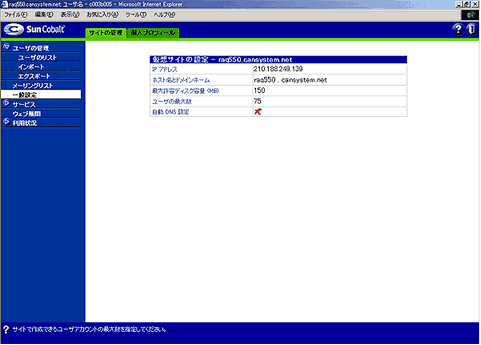
IPアドレス
サイトのIPアドレスを入力します。ホスト名とドメインネーム
最初のフィールドにこのサイトのホスト名、次のフィールドにドメインネームを入力します。最大許容ディスク(MB)
このサイトがファイルの保存に利用できるRaQ550上の最大許容ディスク容量をメガバイト(MB)を単位として指定します。ユーザーの最大数
サイトで作成できるユーザーアカウントの最大数を指定します。自動DNS設定
自動DNSを使うと、このサイトのDNSレコードを管理できます。
ウェブサーバーと電子メールサーバーの別名は、サイトのドメインネームを共有している場合のみサポートされています。
このサービスでは、ドメインネームはトップレベルの登録業者には登録されません。
この仮想サイトのDNSレコードは自動的に作成できます。
この機能が有効になっていると、RaQ550がこの仮想サイトのプライマリDNSサーバーとなります。
この機能は、デフォルトではオフに設定されています。
このサイトと同じドメインネームを持つウェブサーバーや電子メールサーバーの別名がある場合には、 これらの別名のDNS情報も作成されます。
※この機能により、新規サイト名をトップレベルのドメインネーム登録時業者に登録することはできません。
管理者は、JPNICまたはInterNICにドメインネームを登録する必要があります。サスペンド
このボックスをチェックするとサイトのユーザーはFTP、FrontPage、 パブリックウェブ、サイト宛の電子メールなどのサービスにアクセスできない他、サイトへアクセスできなくなります。
サービス
- ウェブ
- こちらはお客様側から設定変更する事はできません。
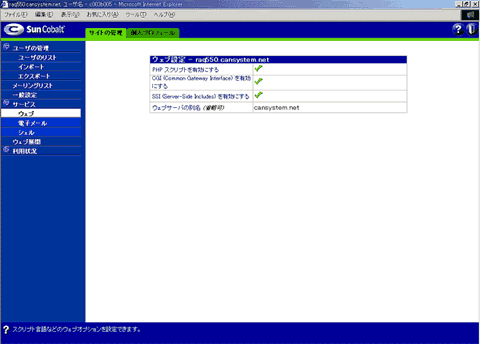
PHPスクリプトを有効にする
PHPスクリプトの使用を有効にできます。
ウェブプログラミングでは、PHPは、無料で利用できるスクリプト言語かつインタプリタです。
PHPは、Microsoftアクティブサーバーページ(ASP)に代わる技術です。
ASPと同様に、PHPスクリプトは、HTMLと共にウェブページ内に埋め込まれます。
ユーザーのリクエストに応じてページを送信する前に、ウェブサーバーはPHPを呼び出し、スクリプトで呼び出された操作を実行します。
PHPスクリプトを含むウェブページは、一般に「.php」「.php3」「.phtml」の接尾辞の付いたファイル名が付いています。
ASPと同様に、PHPは、コンテンツがスクリプトの解釈の結果に応じて変わるため“ダイナミックHTMLページ”と考えることができます。CGI(Common Gataway Interface)を有効にする
CGIアプリケーションの使用を有効にできます。
CGIプログラムは、ウェブサーバーがユーザーとダイナミックにかかわる最も一般的な方法です。
例えば、フォームなどを含むHTMLページの多くでは、フォームの提出時のデータ処理にCGIプログラムが使われます。
ウェブユーザーにダイナミックなフィードバックを提供する別の一般的な方法として、 ウェブサーバーではなくユーザーのマシン上で実行されるスクリプトまたはプログラムを含める方法があります。
これらのプログラムは、Java applets、Java scripts、ActiveX controlsなどを使えます。
これらの技術は、クライアンサイドのソリューションとして知られています。
一方CGIは、処理がウェブサーバー上で行われるため、サーバーサイドのソリューションと言われます。SSI(Server Side Inculudes)を有効にする
SSIの使用を有効にできます。
SSIは、HTMLページにおかれ、ページが処理されるときにサーバー上で評価される指示語です。
SSIを使うと、CGIプログラムやその他のダイナミックテクノロジを使って全ページを処理しなくとも、 ダイナミックに作成されたコンテンツを既存のHTMLページに追加できます。
SSIを使う場合と何らかのプログラムを使って全ページを生成する場合を決定するのは、 一般に、ページのスタティックの度合いと、ページが処理されるたびに再計算される量によります。
SSIは、現在の時刻などの小さな情報を追加するよい方法です。
しかし、ページの大部分が、処理されるたびに作成されている場合には、別のソリューションを探す必要があります。ウェブサイトの別名(省略可)
仮想サイトがウェブリクエストを受信するホスト名またはドメインネームの別名を指定します。
複数の別名を入力する場合は、カンマで区切ってください。
別名のアドレスを変換するには、サイト名のほかにDNSも設定する必要があります。
ウェブサーバーの別名を追加すると、サイトの設定で指定したドメインネーム以外でもウェブリクエストを受信できます。FrontoPageサーバーエクステンションを有効にする。※オプション
サイトのFrontPageウェブの作成を有効にできます。
エクステンションは、MicrosoftFrontPageのユーザーが、 Web Botsといわれる特別なコンポーネントを使えるようになるサーバーサイドのスクリプトとプログラムのセットです。ASPを有効にする※オプション
アクティブサーバーページ(ASP)の使用を有効にできます。
ASPとは、ウェブページがユーザーに送信される前にウェブサーバーで実行されるスクリプト (小さな埋め込みプログラム)をひとつ以上含むHTMLページです。
ASPはサーバー上で実行され、各ユーザー向けにページが作成されるという点において、 SSI(Server Side Inculudes)やCGI(Common Gataway Interface)と似ています。
一般に、サーバーのウェブページに含まれるスクリプトは、ユーザーのリクエストの結果に応じて受信した入力をウェブページに使って、 データベースのデータにアクセスし、ページ作成またはカスタム化して、リクエストもとのユーザーへ返信します。 - 電子メール
- 電子メールオプションの設定を行いますが、お客様側から設定変更する事はできません。
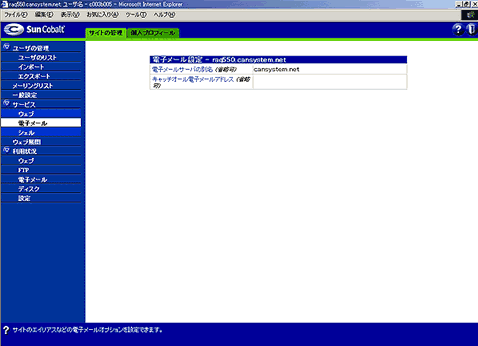
電子メールサーバーの別名(省略可)
仮想サイトが電子メール(SMTP ポート 25)を受信するホスト名またはドメインネームの別名を指定します。
複数の別名を入力する場合は、カンマで区切ってください。
電子メールサーバーの別名を追加するとサイトの設定で指定した hostname.domainname 以外でも電子メールを受信できます。キャッチオール電子メールアドレス(省略化)
存在しないユーザーやメーリングリスト宛のメッセージを受信するための電子メールアドレスを指定します。
このフィールドを空欄のままにすると、存在しないユーザーやメーリングリスト宛の電子メールは受信を拒否されます。 - シェル
- サイトのシェルを設定できますが、お客様側から設定変更する事はできません。
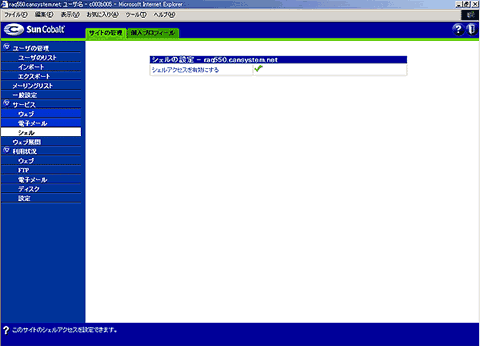
セルアクセスを有効にする
有効にすると、TelnetやSSHなどのサービスを使ってサーバーに接続されるユーザーを作成できます。 - ウェブ展開
- J2EEウェブクライアントは、ウェブアプリケーションアーカイブ(.warという拡張子を持つ)に含まれています。
【ウェブ展開】メニュー項目は、.warリストのロードと管理に使います。
この画面はお客様側から設定変更する事はできません。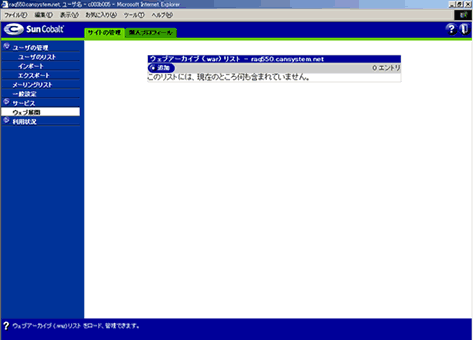
利用状況
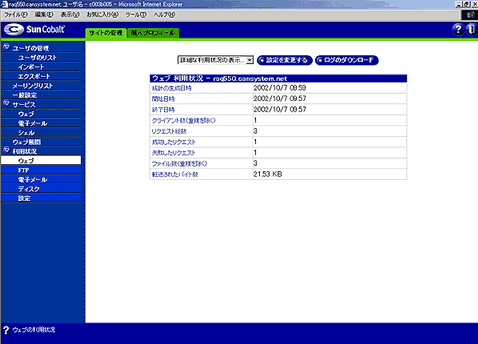
- ウェブ
- ここはウェブの利用状況を確認するときに使います。
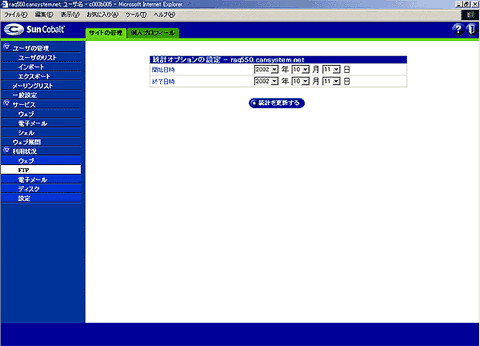
- FTP
- ここはFTPの利用状況の表示を設定するときに使います。
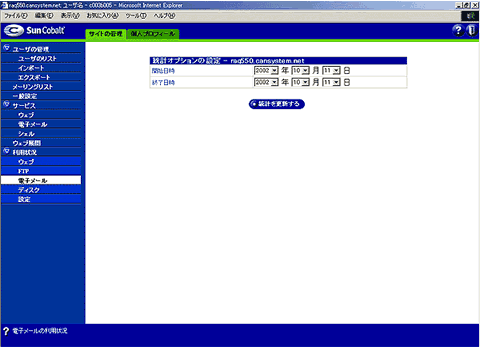
- 電子メール
- ここは電子メールの使用状況の表示を設定するときに使います。
- ディスク
- ここはディスクの使用状況を表示します。
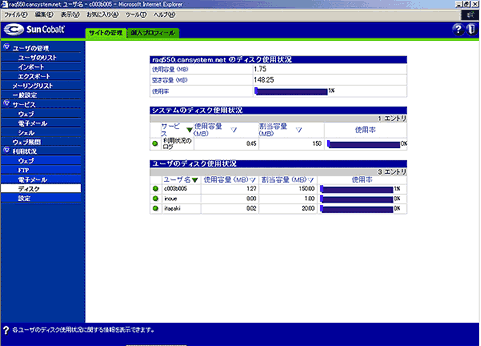
サイトのディスク使用状況
ホスト別ディスクの使用量を表示します。システムのディスク使用状況
サービス別のディスク使用状況です。ユーザーのディスク使用状況
ユーザー別のディスク使用状況です。 - 設定
- ここはサイトの利用状況と統計の作成を設定します。
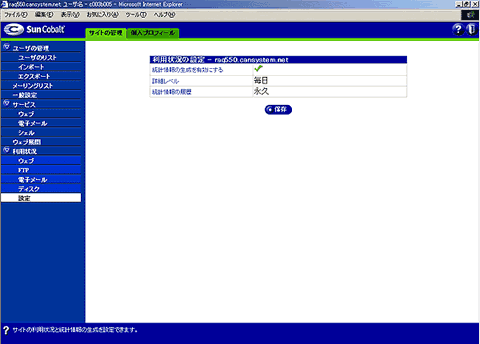
統計情報の生成を有効にする
仮想サイトのウェブ、FTP、電子メールの使用状況の作成が有効になります。詳細レベル
【毎日】を選ぶと、現在の月以前の各月について、1ヶ月未満の統計情報を含むレポートを作成できます。
【毎月】を選ぶと、現在の月以前の各月について、1ヶ月全体の統計情報を含むレポートだけを作成できます。
すでにまとめてしまった月の統計情報は、元には戻せません。
※CanWebSpaceでは【毎日】で設定されています。統計情報の履歴
【永久】は、ディスク容量の大きな長い履歴を含む統計情報が作成されます。
個人プロフィール
- 個人プロフィール
- RaQ550サーバーにログインすると、サーバーデスクトップのユーザーインターフェース(UI)の画面上のメニューバーに【個人プロフィール】タブが表示されます。
ここでは、ユーザーアカウントを表示、変更できます。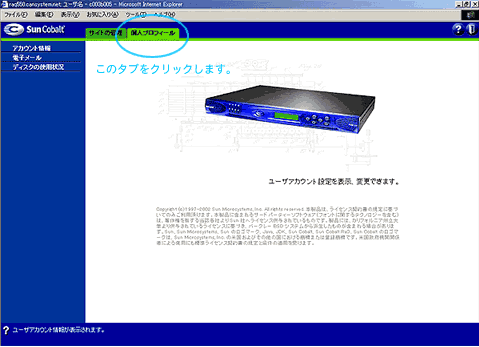
- アカウント情報

アカウントのユーザー氏名の変更、言語設定、パスワードの変更を行えます。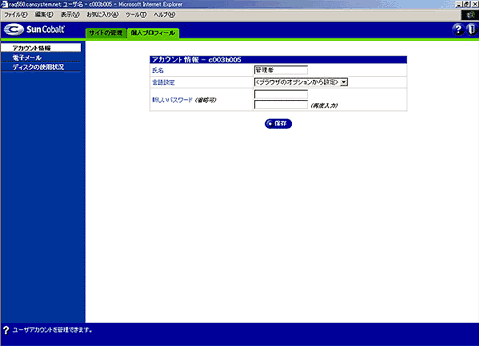
氏名
このフィールドへの入力は必須です。
ログインアカウントのユーザー氏名を修正できます。言語設定
RaQ550サーバーでは、日本語と英語がサポートされています。新しいパスワード
パスワードを変更できます。
パスワードは確認のため、2度入力します。
※パスワードはお問い合わせいただいてもお答えできませんので、紛失する事の無い様、十分ご注意ください。- 電子メール
- 電子メールの使用状況の表示を設定するときに使います。
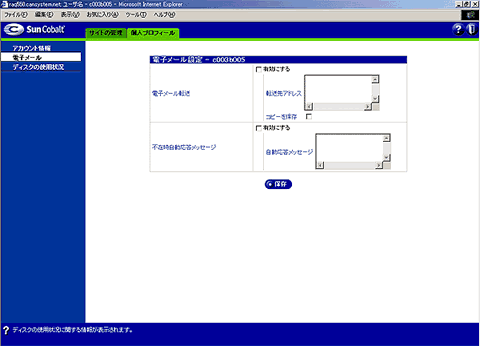
電子メール転送
メール転送を設定する場合はここに転送先メールアドレスを入力し【有効にする】チェックボックスにチェックを入れてください。
複数のメールアドレスを設定する場合には、各アドレスをコンマで区切るか、各アドレスごとに改行してください。
【コピーを保存】チェックボックスをクリックして有効にしておくと、転送する電子メールのコピーを保存できます。
デフォルトではチェックされていません。不在時自動応答メッセージ
この機能を使うと、受信した電子メールに対して自動的に返信メッセージが送られます。
休暇などで長期間メールを読めない場合などにこの機能を設定しておくと便利です。
※同じ送信者に対しては、不在時自動応答メールは毎週1通しか送信されません。
不在時自動応答メッセージを有効にするには【有効にする】チェックボタンにチェックを入れ【自動応答メッセージ】欄に、 ユーザーに自動送信したいメッセージを記述します。 - ディスクの使用状況
- 現在使用しているディスク容量、ディスク上の空き容量、使われているディスク容量の比率が表示されます。
ご不明な点は現在のサポート窓口へお問い合わせください。
サポートのご案内