
raq4
USER GUIDE
旧CAN-TOWNから移行したレンタルサーバーのご利用ガイドです。本文と掲載画像は旧ページの内容を引き継いでいます。
管理画面の説明
- 管理画面項目の説明
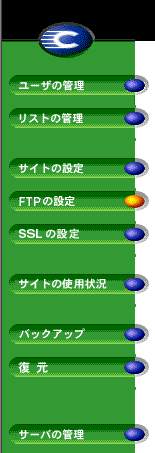 ユーザーの管理 : ユーザーの追加・変更・削除、ユーザーのメールエイリアスの設定、メール自動返信の設定、メール転送設定が行えます。
リストの管理 : メーリングリストの設定ができます。
サイトの設定 : お客様のドメインに関する設定の確認ができます。
FTPの設定 : ビジネスプランではご利用できません。
まるごとサーバープランのお客様は別途ご契約でご利用可能です。
SSLの設定 : ご利用できません。ご利用になるには、別途ご契約が必要になります。
サイトの使用状況 : あなたのウェブサイトへのアクセス数を確認できます。
これはサーバーへのアクセスが記録されたファイルを元に、アクセス解析アプリケーションによって出力されます。
弊社ではデータの解析に、アクセス解析アプリケーション「 Webalizer(ウェブライザ)」を採用しています。
バックアップ : お客様のサーバーにある電子メール、ウェブ、ユーザーデータをパソコンに保存することができます。
復元 : バックアップしたデータを復元することができます。
サーバーの管理 : 弊社管理用のメニューですので、お客様はログインできません。
サイト管理画面へのログイン
- サイト管理画面へのログイン
- 各種設定を行うには、「サイトの管理」画面にログインします。新規でご契約またはドメイン移転後の「サイトの管理」画面アドレス※サーバー名はお客様によって異なります。
http://www.ドメイン名/siteadmin/
移行契約で,ドメイン移転準備中の場合
http://transfer.(サーバー名*).cansystem.net:81/.cobalt/siteManage/お客様ドメイン名
郵送されます「初期設定のご案内」を参照ください。
ログインすると下記のような画面が現れます。
お送りいたしました「初期設定のご案内」をご確認の上、次のようにご記入ください。
1. 管理者ユーザー名
2. 管理者パスワード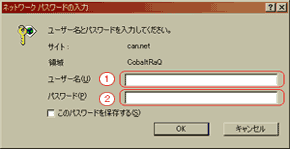
インターネットエクスプローラの場合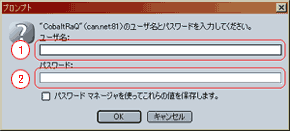
ネットスケープの場合
ログインに成功すると次のような画面になります。
ログインに失敗した場合は、「半角英数字入力」になっていることを確認して、再度入力してください。
ログインできない場合は、弊社サポートまで御連絡ください。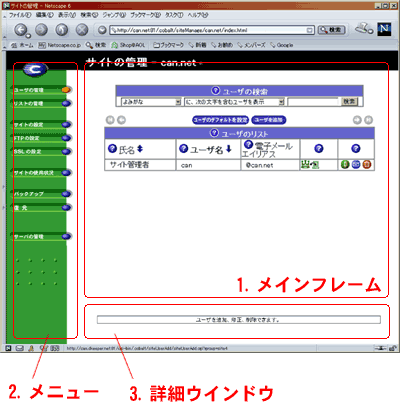
1. メインフレーム : 各追加・変更・削除の設定や確認をおこないます。
2. メニュー : 設定・確認する項目を選びます。
3. 詳細ウインドウ : メニューのボタンにカーソルを合わせるとその説明が表示されます。
ユーザーの管理画面
- ユーザーの管理画面
- サイト管理画面にログインすると、以下のような画面が表示されます。
ここでユーザーの追加やメールアドレスの設定などを行うことができます。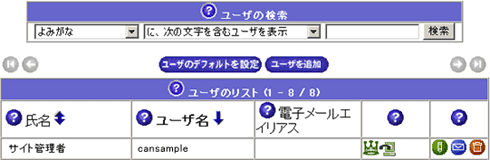

 :サイト管理者のユーザーにこのマークがつきます。
 :Telnetによるアクセスが許可されている場合に表示されます。
 :FrontPageサーバーエクステンションが使用できる場合に表示されます。
 :このマークをクリックするとこのユーザーの設定内容を変更できます。
 :このマークをクリックするとこのユーザーの電子メールに関する設定が変更できます。
 :このマークをクリックするとこのユーザーが削除されます。
※初期設定されている「サイト管理者」(弊社よりお送りした「初期設定のご案内」の管理者ユーザー名)は絶対に削除しないでください。
誤って削除されますと、ファイルのアップロードなどが一部出来なくなります。 :このマークをクリックするとその項目についての説明が表示されます。
 - 各項目の説明
- ユーザーの検索 : あなたのドメイン名のユーザーを検索することができます。
ユーザーのデフォルトを設定 : ユーザーを追加した時に、ここで設定した基本設定が表示されます。
ユーザーを追加 : ユーザーを追加することができます。
氏名 : ユーザーの氏名を設定します。
ユーザー名 : ユーザー名を設定します。(例:cansample)
ここで設定した名前がメールアドレスの@の前部分になります。
(例の場合、cansample@ドメイン名がメールアドレスとなります。)
電子メールエイリアス : メールエイリアスを設定する場合は、ここで設定します。
メールエイリアスに master と設定した場合、 master@ドメイン名宛のメールもユーザー名(例cansample)@ドメイン名のメールボックスで受信することができます。
例: ユーザー名前を“can”で設定した場合、メールアドレスは can@あなたのドメイン名
ユーザー名“can”のメールエイリアスを“sample”と設定した場合、sample@あなたのドメイン名宛のメールが can@あなたのドメイン名で受信できます。 - ユーザーの追加
- ログイン後、最初の画面で、「ユーザーを追加」ボタンをクリックします。
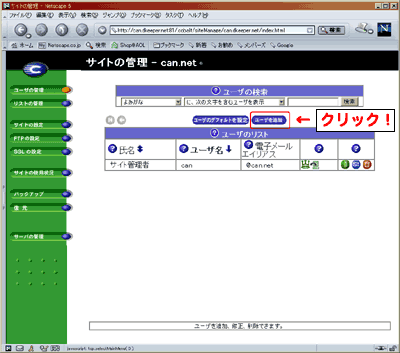
追加するユーザーの情報を入力します。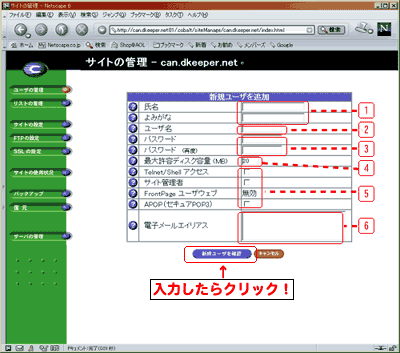 1: ユーザーの氏名・ふりがな。
日本語でも入力できます。
2: このユーザーのユーザー名を入力します。
サーバーにおけるユーザーの識別名でそのユーザーのウェブサイトアドレスの一部と電子メールアドレスの@の前の部分として使われます。
ユーザー名には、半角の英小文字、数字、ピリオド( . )、ハイフン( - )、下線( _ )のみが使えます。 (注意!下記参照)
3: このユーザーのパスワードを入力します。
パスワードには3〜16文字を使用できます。
少なくとも5文字以上で、大文字と小文字の両方を使い、数字や記号を含むパスワードをお勧めします。
半角英数字で入力します。
メール・FTPなどサーバーアクセス用パスワードとして利用されます。
4: 追加するユーザーの使用できる容量を制限できます。
最低2MB以上を設定してください。
5: 追加するユーザーの権限を設定できます。
6: 追加するユーザーが使えるメールアドレス(@の前の部分)を追加出来ます。
数の制限はありません。
複数設定の場合は「,」(カンマ)で区切ってください。
注意!
サーバーのシステム上で利用されている文字列は、ユーザー名としての使用は出来ません。
利用出来ない文字列は以下のとおりです。
※上段太字のものはエイリアスへの設定も不可となっております。利用出来ない文字列
nobody、postmaster、root、sys
abuse、adm、admin、bin、chiliasp、console、daemon、decode、disk、
dumper、floppy、games、halt、home、httpd、ingres、kmem、lp、mail、
man、manager、mem、named、news、operator、pop、postgres、shutdown、
site-adm、slocate、sync、system、toor、tty、users、uucp、wheel
入力が終わりましたら「新規ユーザーを確認」をクリックしてください。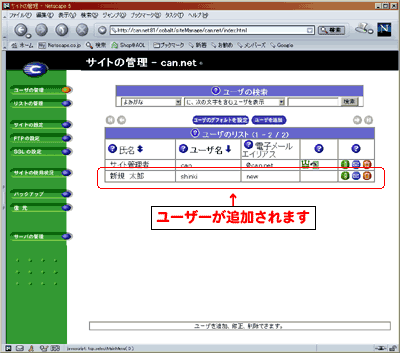
最初の画面に戻ってユーザーが追加されます。 - ユーザー情報の変更/削除
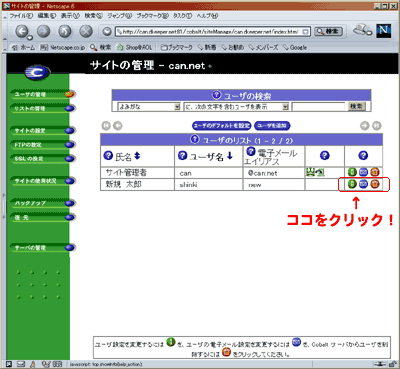
- 変更の内容によってユーザー名の後ろにあるボタンを下記の通りクリックします。:ユーザー情報を変更:電子メールの設定:電子メールの設定
入力できたら「修正を確認」をクリックしてください。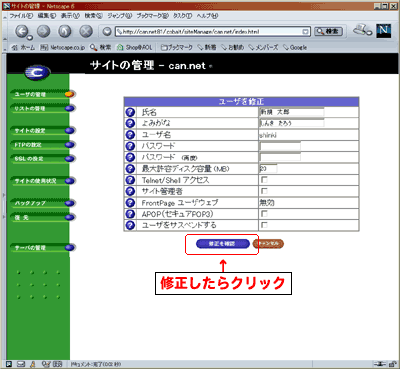
メール管理
- メールアドレスの確認
- ログイン後、最初の画面で、メールアカウント情報が表示されます。
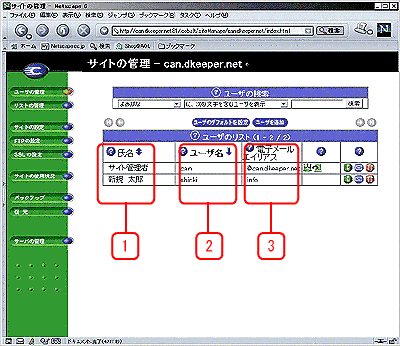 氏名 : お客様のお名前です。
ユーザー名 : お客様のユーザー名(アカウントID) です。
FTPなどサーバーアクセス時半角英数字で入力します。
最大文字数は30文字まで設定できます。
※例 (1)can(2)shinki・・・(以下連番)となります。
電子メールエイリアス : 追加したユーザーが使えるメールアドレス(@の前の部分)に追加出来ます。 数の制限はありません。
1ユーザー名で、メールアドレスを増やしたい場合に、ご使用ください。 - メールエイリアス追加と返答メール文章設定
- 追加したユーザーのエイリアス追加方法。
メール設定ボタンをクリックして、メールアドレス(@の前の部分)を追加し設定が出来ます。
数の制限はありません。
※1アカウントに対してのメールアドレス(@の前の部分)追加なので、メールソフト上でのユーザー切替は行えません。
ユーザー切替をしてメール管理をしたい場合は“アカウント”を増やして対応してください。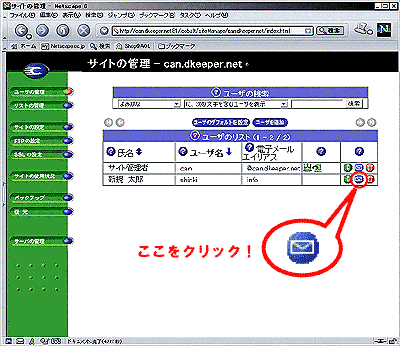
追加するアドレス情報を入力します。1: 追加したいメールアドレス(@の前の部分)を入力してください。
複数設定の場合は「,」(カンマ)で区切ってください。
例:info,tanaka,yamada,ito。
2: 返答メール文章
上記メールアドレスがメールを受信した際にそのアドレスへのメール送信者に対して、 返答メールを自動的に送る事が出来ます。
例:電子メールを受け取りました。できるだけ早くお返事します。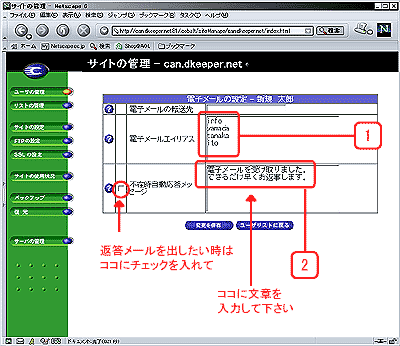
入力できたら「変更を保存」をクリックしてください。
使用可能なメールアドレスが追加されています。
例:info@.... tanaka@.... yamada@... ito@...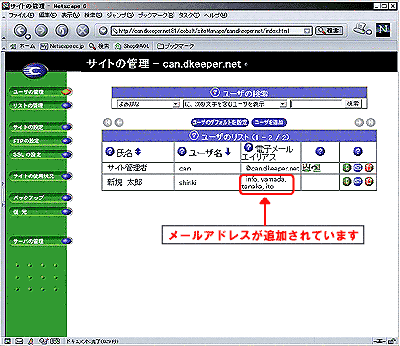
- メーリングリストを設定する
- ※メーリングリストとはグループとして同じ電子メールを受け取る集まりの事です。
メーリングリストを設定するには、「リストの管理」をクリックします。
「リストの管理」をクリックすると登録状況を確認できます。
※初期設定時には何も登録されていませんので「メーリングリストが作成されていません。」と表示されます。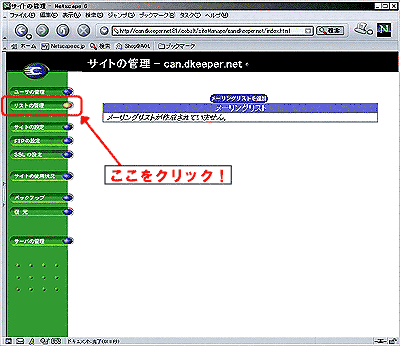
「メーリングリストを追加」をクリックします。
メーリングリストの設定と追加アドレス情報等入力します。リスト名 : メーリングリスト用のメールアドレスを作成します。
リストのパスワード : メーリング設定変更に必要な項目です。
ユーザーによるリスト購読を許可する : メール・FTPなどサーバーアクセス用パスワードです。
半角英数字で6文字以上12文字以内で設定してください。
非購読者からの電子メールを受信する : このオプションを選ぶと、 メーリングリスト登録者以外の人から送られた電子メールもメーリングリストメンバーに配信されます。
外部受信者 : 使用されているドメインとは別ドメインのメールアドレス者をメーリングに追加したい場合は、 ここにメールアドレスをご入力してください。
(例:canta@c-w-s.co.jp)
登録ユーザー受信者 : メーリングリスト宛の電子メールを受け取るユーザーを選択します。
(登録したいユーザーアドレスを選択してください)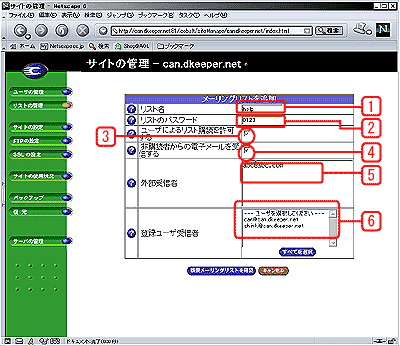
入力できたら「新規メーリングリストを確認」をクリックしてください。
メーリングリストが作成され、そのメーリングリストに登録しているメールアドレスが表示されます。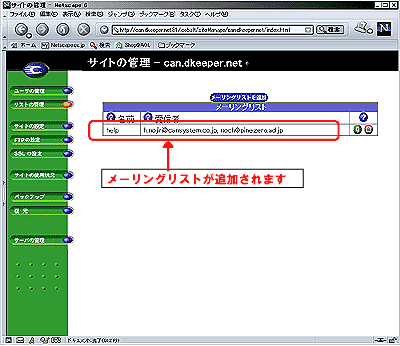
サイトの設定
- サイトの設定
- ここではご契約ドメインに関する設定を確認することができます。
ユーザー側で設定を変更するこはできませんので、ご了承ください。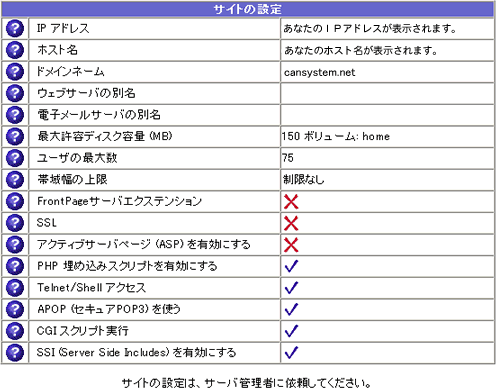
サイト使用状況
- サイトの使用状況について
- 「サイトの使用状況」はあなたのウェブサイトへのアクセス数を分析したものです。
これはサーバーへのアクセスが記録されたファイルを元に、アクセス解析アプリケーションによって出力されます。
弊社ではデータの解析に、アクセス解析アプリケーション「 Webalizer(ウェブライザ)」を採用しています。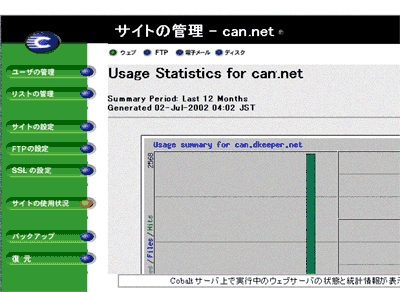
画面左のメニューから「サイトの使用状況」を選択します。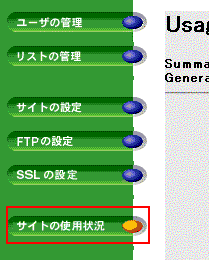

画面上部ボタンを選択します。
ウェブ : ホームページ使用状況
FTP : FTP使用状況
電子メール : メール使用状況
ディスク : サーバーディスク全使用状況
「Usage Statistics for (お客様ドメイン)」画面になり月ごとのサマリーが確認できます。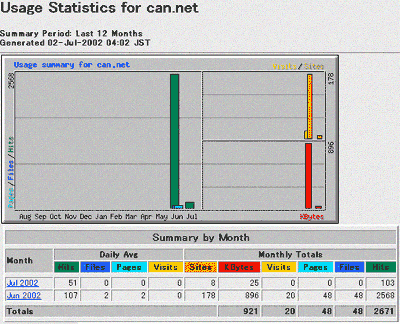 Hits : ヒット数 Files : ファイル数 Pages : ページ数
Visits : ビジター数 Sites : サイト数 KBytes : 容量(KB)
月ごとの詳細を確認する場合は、リンク部分(2002年7月であれば Jul2002)をクリックします。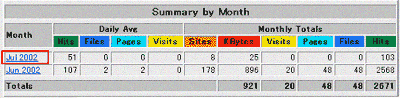
「Monthly Statistics for ****」 月間状況を表示します。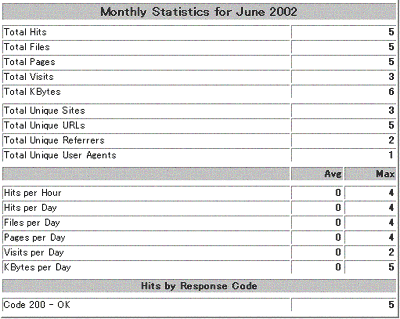
以下を参考にしてください。Total Hit : 全ヒット数
Total Files : 全ファイル数
Total Pages : 全ページ数
Total Visits : 全ビジター数
Total KByte : 全KBytes数
Total Unique Sites : 個別サイト数
Total Unique URLs : 個別URL数
Total Unique Referrers : 個別リファラー数
リファラー:サーバーへどのページからアクセスしてきたのかリンク元数
Total Unique UserAgents : 個別ユーザーエージェント数
Hits per Hour : 一時間あたりのヒット数
Ave平均 Max最大
Hits per Day : 一日あたりのヒット数
Ave平均 Max最大
Files per Day : 一日あたりのファイル数
Ave平均 Max最大
Pafes per Day : 一日あたりのページ数
Ave平均 Max最大
Visits per Day : 一日あたりの訪問者数
Ave平均 Max最大
KBytes per Day : 一日あたりのKBytes数
Ave平均 Max最大
Hits by Response Code : レスポンスコードごとのヒット数
「Daily usage for ****」 日別状況を表示します。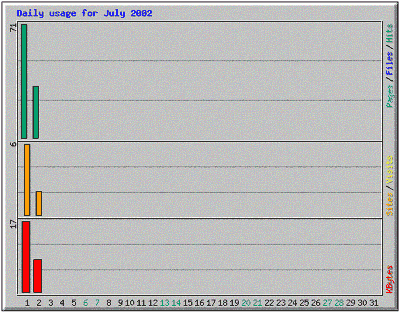
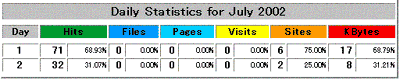 Day : 日付 Hits : ヒット数 Files : ファイル数 Pages : ページ数
Visits : ビジター数 Sites : サイト数 KBytes : 容量(KB)
「Hourly usage for ****」 時間別状況を表示します。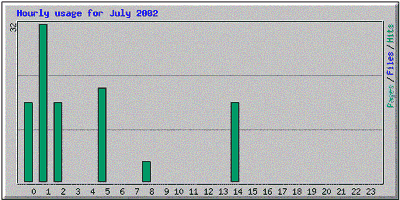
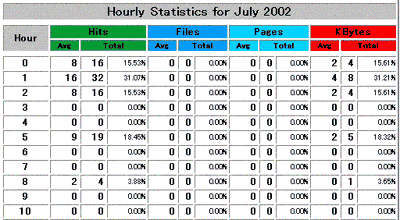 Hour : 時間 Hits : ヒット数 Files : ファイル数 Pages : ページ数
Visits : ビジター数 Sites : サイト数 KBytes : 容量(KB)
Ave:平均 /Total:合計
サイトトップ順を表示します。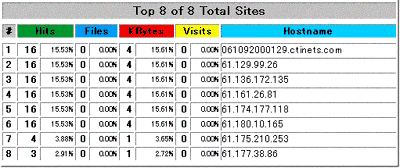
サイト容量KBytes順を表示します。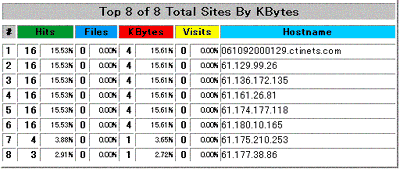
リファラー順を表示します。
リファラー:サーバーへどのページからアクセスしてきたのかリンク元
「Usage by Country for ****」 アクセス元の国別状況を表示します。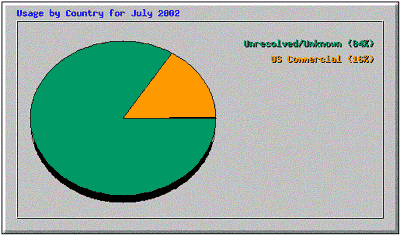
上記グラフを数値化して国順を表示します。
サーバーディスク使用状況を表示します。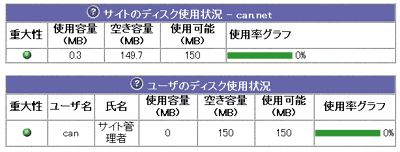
バックアップ・復元
- バックアップ
- ここではお客様のサーバーにある電子メール、ウェブ、ユーザーデータをパソコンに保存することができます。
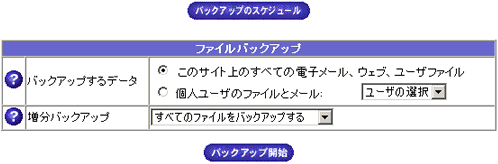
「バックアップするデータ」を選び、「増分バックアップ」を指定して「バックアップ開始」ボタンをクリックします。
<ファイルのダウンロード>画面が出てきますので、保存をしてください。 - 復元
- 「バックアップ」で保存したデータを復元することができます。
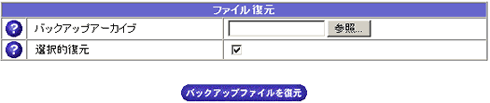
「バックアップアーカイブ」の「参照...」ボタンをクリックしてバックアップデータを指定してください。
ご不明な点は現在のサポート窓口へお問い合わせください。
サポートのご案内