
ウェブメール
USER GUIDE
旧CAN-TOWNから移行したレンタルサーバーのご利用ガイドです。本文と掲載画像は旧ページの内容を引き継いでいます。
ウェブメール
- ウェブメールについて
- ウェブメールは、ブラウザーがある環境ならどこにいてもメールを確認することが可能です。
ベーシックプランでは、高機能かつ利便性の高いOpenWebMailを採用しております。
独自のフィルタ設定をする事で自由にメールを振り分けることも可能です。
・アドレス帳
アカウント単位でアドレス帳を作成することができます。Outlook等のアドレス帳をインポートすることも可能です。
・カレンダー
カレンダーには、スケジュール機能とリマインダー機能があります。
・ウェブディスク機能
ウェブメールからのみ閲覧可能なウェブディスクが利用できます。ウェブディスクでは、添付ファイルなどの管理が行えます。
・外部POP受信
外部のメール受信サーバーから受信することが可能です。受信したメールはサーバーのmboxに保存されます。
※外部POP受信のメール送受信はサポート対象外となります。接続先サーバーの管理者までお問い合わせください。
注意:送信元メールソフトの文字コードの仕様によっては、
ウェブメールにて受信したメールが文字バケしていることもございます。ご了承ください。
ログインとログアウト
- ログイン
- ウェブメールへは、[ www.ドメイン名/webmail/ ]を使用します。WWWブラウザーを使ってアクセスしてください。
http://www.ドメイン名/webmail/
アクセス後、URLが自動的に切り替わり、ログイン画面が表示されます。サイト管理画面で発行したユーザー名とパスワードでログインが出来ます。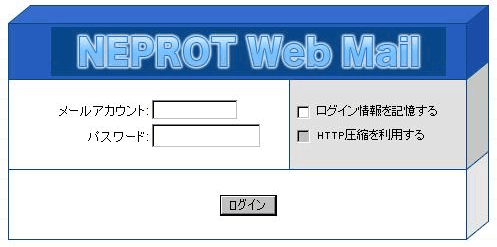
■ウェブメールログイン画面
1.メールアカウント
サイト管理画面から発行したユーザー名を入力してください。メールアドレスではありません。
2.パスワード
メールアカウントに設定されているパスワードを入力してください。入力されたパスワードは[********]のように表示されます。パスワードは大文字/小文字を区別します。
3.ログイン情報を記録する
ログアウトするまでログイン情報を保持します。有効とすることで、セッションタイムアウトが発生しなくなります。
4.HTTP圧縮を利用する
ウェブメールとのデータ通信を圧縮することで、表示(転送)速度が多少早くなりますが、現在は対応しておりません。ログイン情報はアクセスしたPCに記録されます。
インターネットカフェや図書館など、第三者が使用可能な場所からアクセスされている場合には、
有効にしないでください。情報の漏洩に繋がります。
■ログインエラー
1.ログイン情報のエラー
メールアカウント名、またはパスワードが間違っている場合、「パスワードが間違っています」という警告メッセージが表示されます。
メールアカウント名が正しい場合、該当メールアカウントのユーザー履歴に、パスワードエラーが記録されます。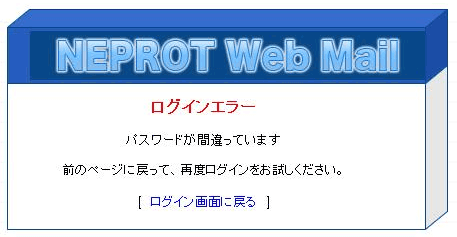
2.セッションの時間切れ
初期状態では、連続して10分間にウェブメールで操作をしない時間が発生した場合、ポップアップ警告後、自動的にタイムアウトします。ウェブメールを引き続きご利用の際には、再度ログインしてください。
メールを読んでいる時間や書いている時間は、ウェブメール側での変更がないため、操作していない時間とみなされます。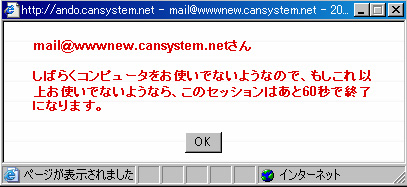
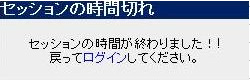
3.Open WebMailエラー
多重ログインをした場合に、一方でログアウトを行った時に下記エラーが表示されることがあります。引き続きご利用の際には、再度ログインをしてください。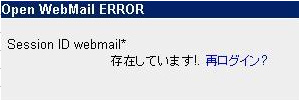

- ログアウト
- ウェブメールでの作業が完了した後には、必ずログアウトを行ってください。ログアウトのアイコンは設定によって変わりますが、位置は固定です。

正常にログアウトが完了すると、「ログアウト完了」と表示されます。「終了」をクリックするとWWWブラウザーを終了します。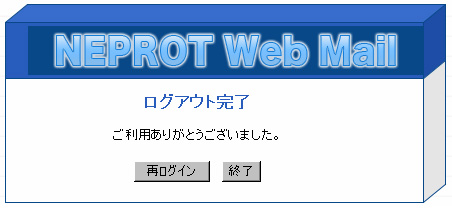
初期設定
- 初期設定について
- ウェブメールを始めてご利用いただく際に、送信者の設定を行っていただく必要があります。また、ご利用にあたり、よく変更される箇所を紹介しております。
- 送信者のメールアドレス
- メールを送信する際に使われる送信者(FROM)を設定してください。「送信者」は、送信先に表示される自分自身のメールアドレスになります。
- 送信者のメールアドレス[手順1.]
- ウェブメールへログインしてください。「メールアカウント」には、ログインするメールアカウント名を指定してください。
http://www.ドメイン名/webmail/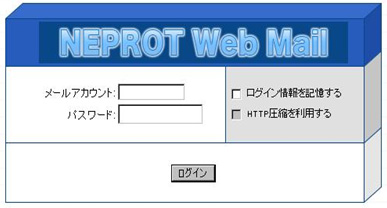
- 送信者のメールアドレス[手順2.]
- ログイン後、ユーザーのお好み設定へ移動します。表示されるアイコンは設定により異なりますが、位置は固定となっております。

- 送信者のメールアドレス[手順3.]
- 送信者の編集へ移動し、送信者Eメールアドレスの編集画面へ移動します。
 初期値として<ユーザー名@www.お客様ドメイン名>が登録されていますが、この情報はサイト管理画面から取得しています。初期値に登録されている送信者メールアドレスは、「名前」のみ変更が可能です。メールアドレスを削除することは出来ません。
サイト管理画面の氏名の情報が「名前」に流用されていますが、文字コードの違いから、日本語で登録されていた場合に必ず文字化けが発生します。 - 送信者のメールアドレス[手順4.]
- 「名前」に送信先のメールソフトに表示される名前を入力してください。
「名前」には、日本語もご利用いただくことが可能です。メールの送信先で使われるメールソフトによっては文字化けが発生するため、半角英数字での入力をお勧めします。
- 送信者のメールアドレス[手順5.]
- 「Eメールアドレス」には、<ユーザー名@お客様ドメイン名>、または、<電子メールエイリアス@www.お客様ドメイン名>を入力してください。「記入後、追加/修正ボタン」を押してください。

この設定において、メールアドレスの正当性確認は行われません。メールアドレスでない文字列も登録が可能ですが、実際のメール送信時にエラーとなります。
ここで設定するEメールアドレスは、メールの送信先において表示されるメールアドレスです。間違ったメールアドレスを登録するとメールを受信者側からの返信が行えません。 - 送信者のメールアドレス[手順6.]
- 追加が完了すると、追加した内容が表示されます。続けて別なメールアドレスを追加する時は、この作業を繰り返してください。※「名前」が文字化けしているアドレスについては、正しい「名前」と初期に登録されている「Eメールアドレス」を入力の上、「追加/修正」をクリックすることで情報が修正されます。
但し、メールの扱いを決めているRFC2822の規定により、メールヘッダ内は半角英数字のみの利用に限定されています。日本語を使った送信者は、正しくメールを送信することが出来ない場合や、メール受信者側でのメールソフトの設定によっては、文字化けが発生する可能性があります。 - 個人情報設定
- タイムゾーンの設定や送信者メールアドレスの初期選択値、著名が変更可能です。ご利用状況にあわせて変更してください。
- 個人情報設定[手順1.]
- ウェブメールログイン後、ユーザーのお好み設定に移動してください。

- 個人情報設定[手順2.]
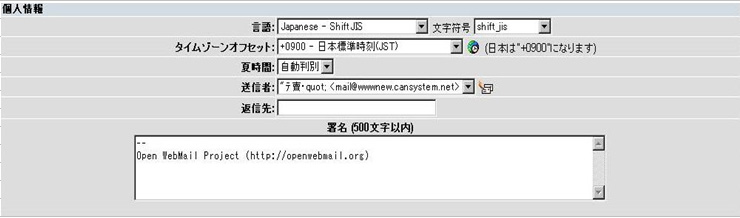
- 1つめの項目にある個人情報を変更します。送信者に関しては、事前に設定したメールアドレスを選択してください。
 ■言語・文字符号■
初期状態で言語「Japanese - ShiftJIS」、文字符号(文字コード)「shift_jis」が登録されています。
特に理由がない限りこの設定を変更する必要はありません。変更することによって、文字化けが頻繁に発生する恐れがあります。実際にウェブメールの使用を開始した後は、変更しないでください。
■タイムゾーンオフセット■
グリニッジ標準時(GMT)からの時差を設定します。日本時間(JST)は、+9時間です。
■夏時間 ■
タイムゾーンオフセットが日本標準時刻の際は夏時間は設定されません。また、北海道サマータイムなどの特殊な夏時間設定には対応しておりません。
■送信者■
設定されている送信者のメールアドレスの中から、メール送信時に表示される送信者を指定します。事前に追加したメールアドレスを選択してください。
■返信先■
返信先メールアドレス(Reply-To)を指定出来ます。
■署名 (500文字以内) ■
メール送信時に自動的に挿入される署名を編集出来ます。メール送信時には本文に記載されるため、メールを作成する度に内容を書き換えることも可能です。 - 個人情報設定[手順3.]
- 「保存」ボタンは、ページの最下部にあります。ページのスクロールをして「保存」ボタンまで移動して変更を保存してください。
保存ボタンをクリックすることで、始めて変更された内容が反映します。項目を選択及び記入しただけでは、設定は反映しませんので、ご注意ください。
トップページの説明
- トップページについて
- ウェブメールにログインすると、各機能へのリンクと受信箱内のメールメッセージが表示されます。各機能を簡単に説明します。
- フォルダ情報
- トップページの上部には、フォルダへ移動するためのプルダウンメニューが表示され、他のフォルダへ移動することが出来ます。
右側( )内には、現在表示しているフォルダの情報が表示されます。メールメッセージの数と未開封メールメッセージの数です。
尚、未開封メッセージがある場合、背景が色つきで表示されます。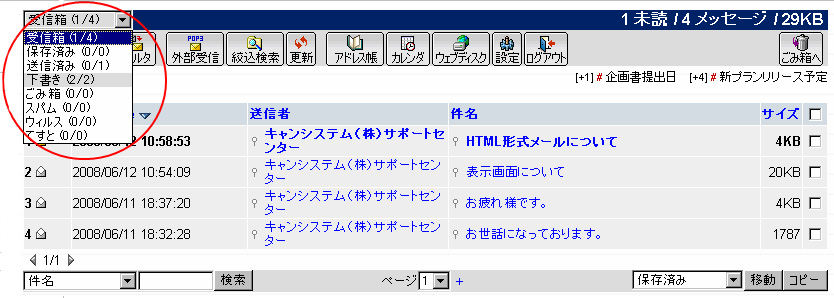
- メニュー
- 画像によって表示されるメニューは、メールの作成やフォルダの設定など、ウェブメールの設定に関する画面へのリンクとなっています。メールを選択してごみ箱をクリックすると、簡単にメールを破棄できます。
また、メニューの右側には、アドレス帳やカレンダなど、ウェブメール以外の機能へのリンクもあります。
- ページ数とリマインダ
- ?受信箱のページ数が表示されます。三角マークをクリックすることで、次のページに移動することが出来ます。
?カレンダにエントリがある場合で、イベントリマインダが有効な場合には、日時(当日との日差)と内容が表示されます。
- フォルダの内容
- 受信したメールのステータスが表示されます。
未読/既読、添付ファイルの有無、重要度が確認出来ます。
封筒のマークをクリックすると、未読/既読を切り替えられます。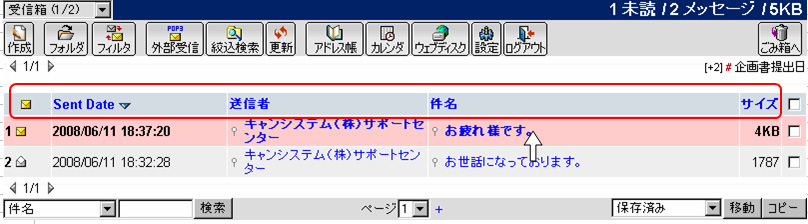
- ステータス
- 受信したメールのステータスが表示されます。
未読/既読、添付ファイルの有無、重要度が確認出来ます。封筒のマークをクリックすると、未読/既読を切り替えられます。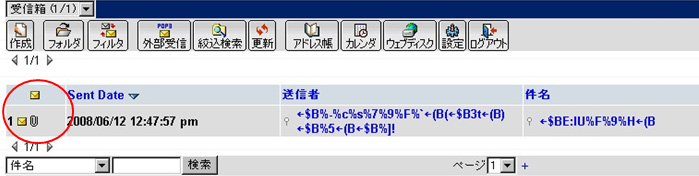
- Sent Date/Received Date
- 初期状態では、Sent Dateで表示されます。Sent Dateで並び替えされている状態で「Sent Date」をクリックすると「Received Date」に切り替えが出来ます。
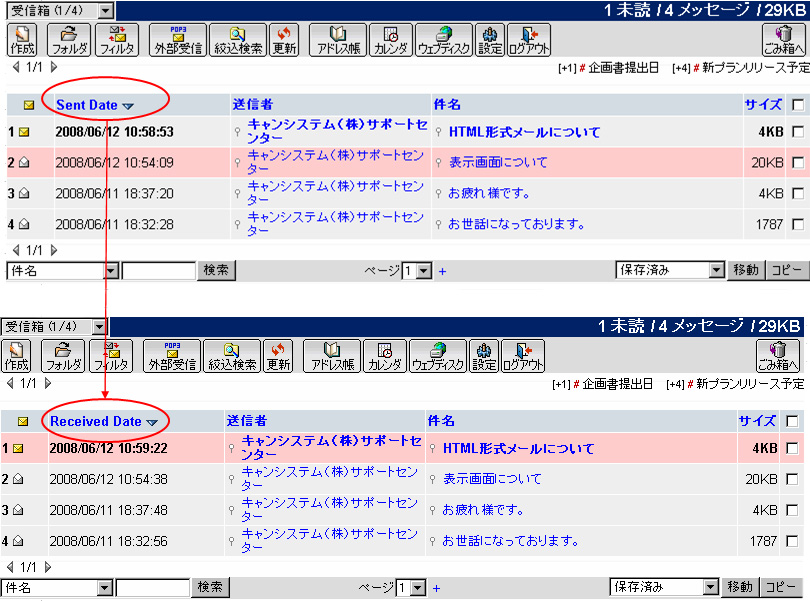 「Sent Date」は、送信者がメールを送信した際の、パソコンやサーバーに設定されている時間です。
「Received Date」は、ウェブメールサーバーがメールを受信した時間となります。
Sent DateとReceived Dateのどちらかを初期時に表示するかについては、設定で変更が可能です。 - 送信者/件名/サイズ/チェックボックス
- 1.「送信者」とは、名前、もしくはメールアドレスが表示されます。送信者欄の上にマウスを置くことで、メールヘッダにある送信先と送信元の情報が表示されます。
送信者の情報をクリックすると、送信者を宛先とした新規メールを作成する画面に移動することが出来ます。"
2. 「件名」とは、メールヘッダにあるSubjectです。件名をクリックすることで、メールの本文を参照できます。件名の上にマウスを置くことで使われている文字コードが表示されます。Content-Typeがない場合(正しい形式のメールではない場合)、日本語の件名は文字化けします。"
3.「サイズ」には、メールのファイルサイズが表示されます。添付ファイルが存在する場合には、添付ファイルを含めたファイルサイズを表示します。
4.「チェックボックス」は、チェックボックスを有効とした上で、メールを別のフォルダに移動する場合などを実行出来ます。上にあるチェックボックスを選択すると、表示されているメール全てを一括で選択します。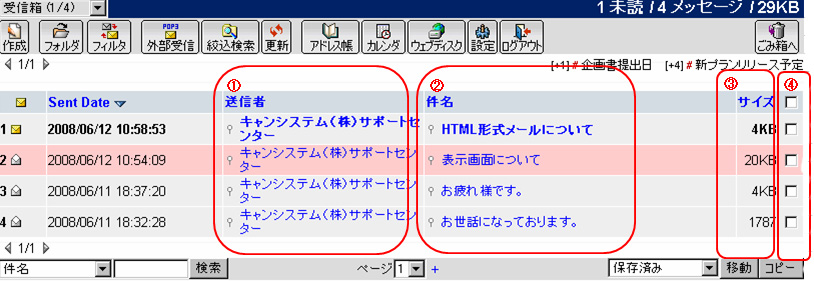
- コントロールバー
- 閲覧しているフォルダ内にあるメールに対して、検索やページの移動などを行うことが出来ます。
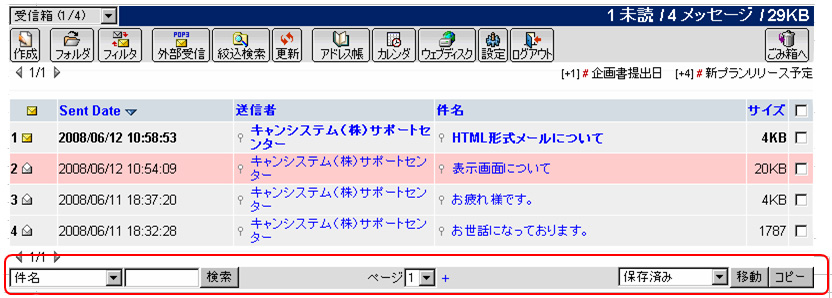
- 検索
- 特定の文字列による簡易検索が出来ます。検索キーワードは、正規表現に対応しています。
複数の指定やより詳細な検索が必要な場合は、絞り込み検索から行ってください。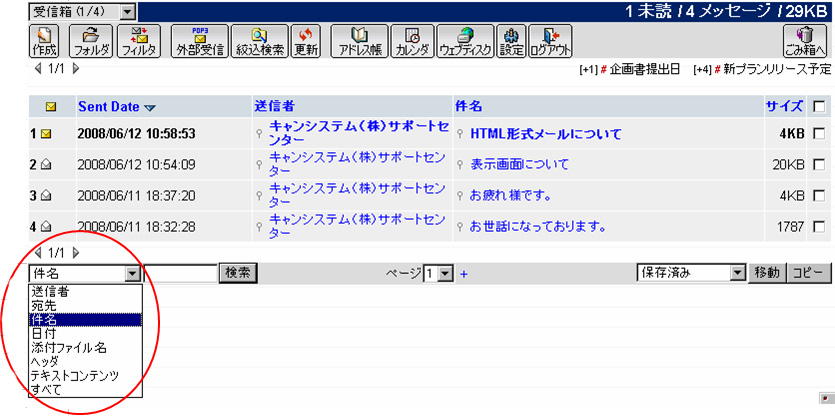
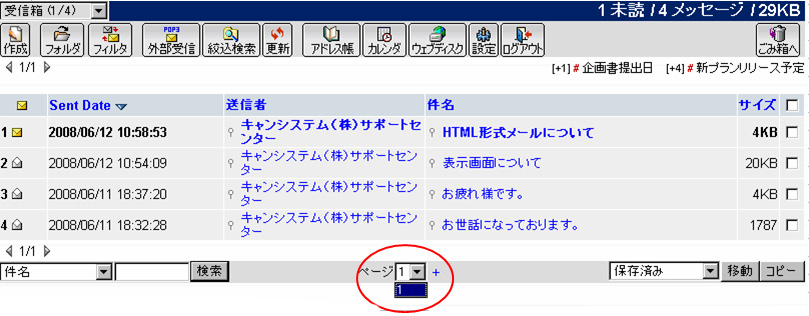
- ページ
- ページ数が表示され、任意のページへ移動出来ます。「 + 」のマークをクリックすると、1ページ中のメールメッセージを1000通までまとめて表示します。
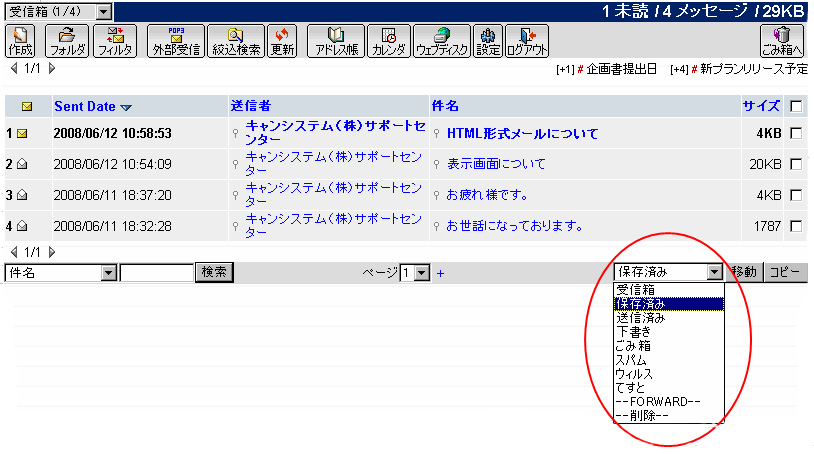
- コマンド
- 各メールメッセージの右側にあるチェックボックスを有効としている場合、フォルダの移動やメールの転送を行えます。
ご不明な点は現在のサポート窓口へお問い合わせください。
サポートのご案内