
アカウントの新規作成
USER GUIDE
旧CAN-TOWNから移行したレンタルサーバーのご利用ガイドです。本文と掲載画像は旧ページの内容を引き継いでいます。
アカウントの新規作成
- ステップ1
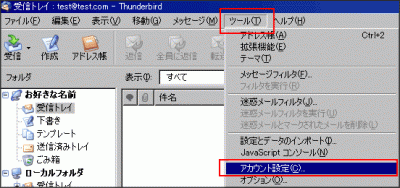
- Thunderbirdを起動し「ツール」→「アカウント設定」をクリックします。
- ステップ2
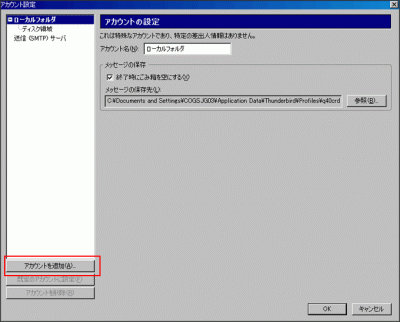
- 表示された「アカウント設定」にて「アカウントを追加」をクリックします。
- ステップ3
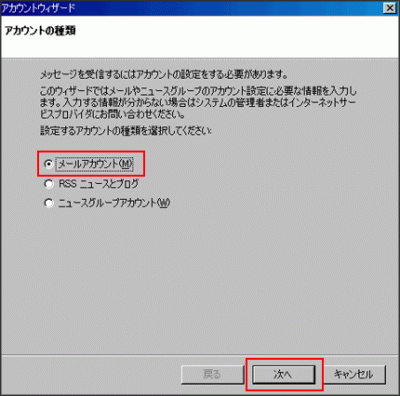
- アカウントウィザードが表示されます。アカウントの種類に「メールアカウント」を選択し「次へ」をクリックします。
- ステップ4
- 差出人情報が表示されます。項目を入力し「次へ」をクリックします。
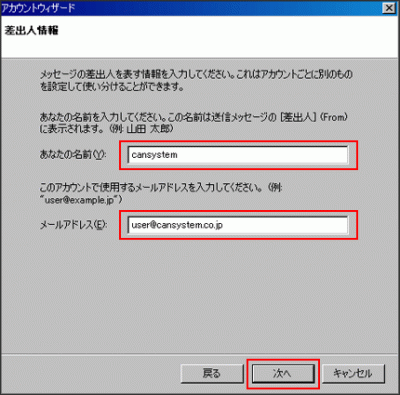 あなたのお名前(Y)
お客様のお名前を入力してください。
お客様が送信された方の、メールソフト側で表示される名前となります。
メールアドレス(E)
ユーザー名又は電子メールエイリアス@お客様ドメイン名を入力してください。 - ステップ5
- サーバー情報が表示されます。項目を入力したら「次へ」をクリックします。
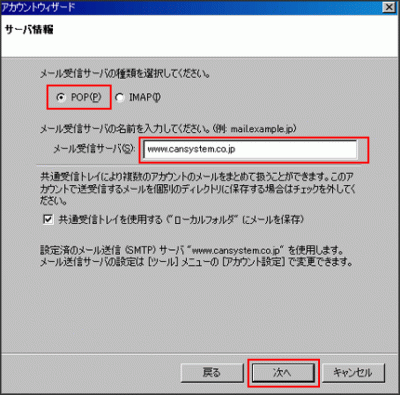 メール受信サーバーの種類を選択してください
POPを選んでください。
メール受信サーバー
「www.お客様ドメイン名」を入力してください。 - ステップ6
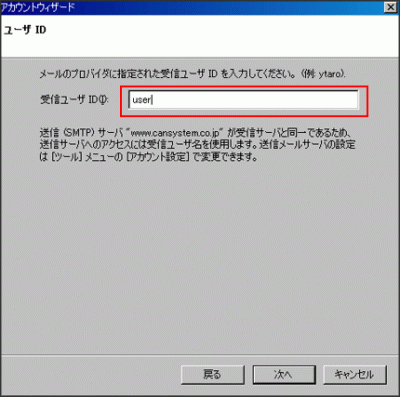
- ユーザーIDが表示されます。サーバー管理画面にて発行した「ユーザー名」をご記入し「次へ」をクリックしてください。
- ステップ7
- アカウント名が表示されます。お客様のメールソフト内だけに表示されるお名前になりますのでお好きな名前をつけて「次へ」をクリックしてください。
- ステップ8
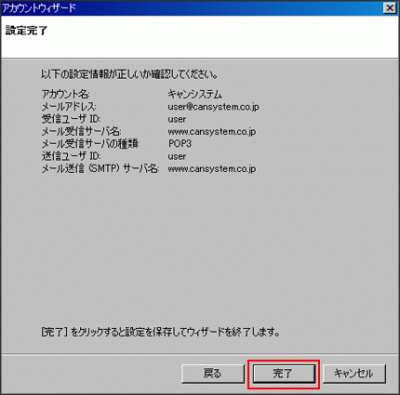
- 設定完了が表示されます。完了をクリックし設定完了となります。


ご不明な点は現在のサポート窓口へお問い合わせください。
サポートのご案内