
アカウントの新規作成
USER GUIDE
旧CAN-TOWNから移行したレンタルサーバーのご利用ガイドです。本文と掲載画像は旧ページの内容を引き継いでいます。
アカウントの新規作成
- ステップ1
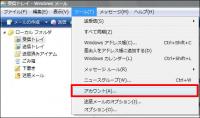
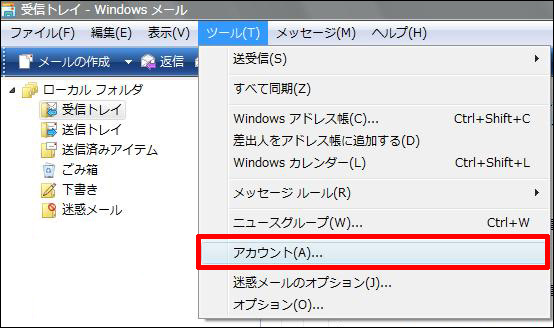
- Windows メールを起動し「ツール」→「アカウント」 をクリックします。
- ステップ2
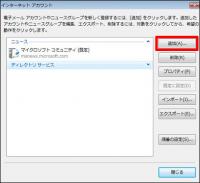
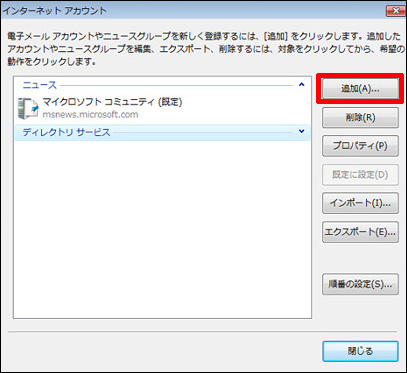
- インターネットアカウントが表示されます。追加ボタンをクリックしてください。
- ステップ3
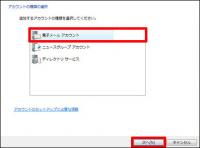
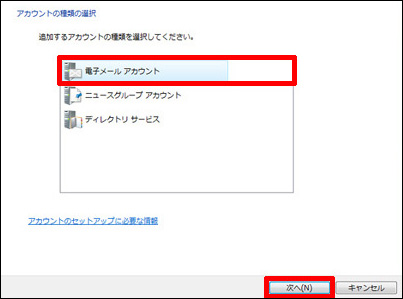
- アカウントの種類の選択画面が表示されます。「電子メールアカウント」を選択し「次へ」をクリックしてください。
- ステップ4
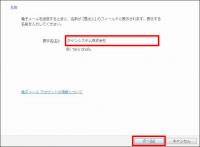
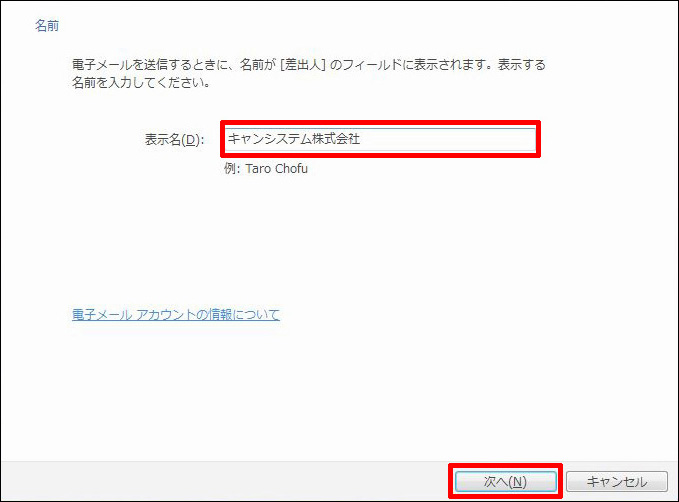
- 表示名を入力してください。送信相手のメールソフト側で表示されるお名前になります。会社名などを入力してください。入力しましたら「次へ」をクリックしてください。
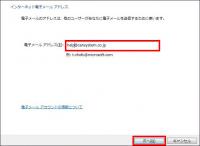
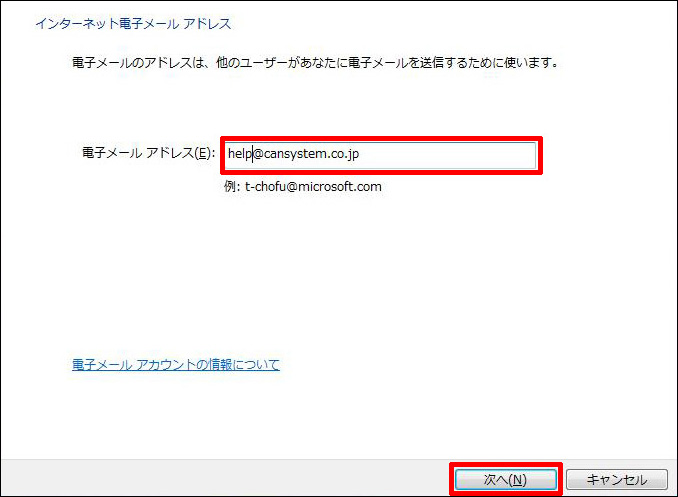
- ステップ5
- 電子メールアドレスを入力してください。入力しましたら「次へ」をクリックしてください。
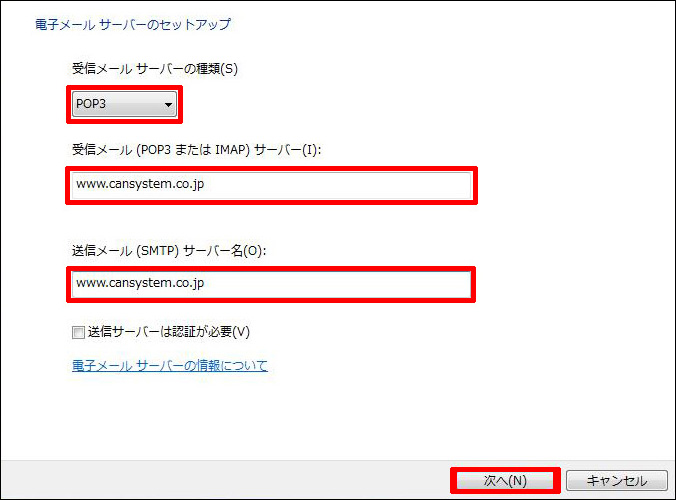
- ステップ6
- 受信メールサーバーの種類は「POP3」を選択してください。
「受信メール(POP3またはIMAP)サーバー(I)」はwww.お客様ドメイン名を入力してください。
「送信メール(SMTP)サーバー名(O)」はwww.お客様ドメイン名を入力してください。
入力が完了しましたら「次へ」をクリックしてください。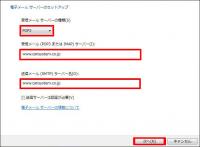
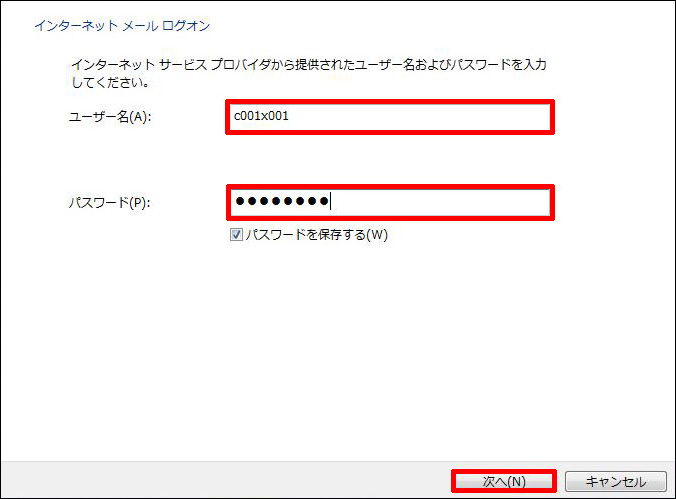
- ステップ7
- 「ユーザー名」は「サーバー管理画面」で設定したユーザー名を入力してください。
「パスワード」は「サーバー管理画面」で設定したパスワードを入力してください。
入力が完了しましたら「次へ」をクリックしてください。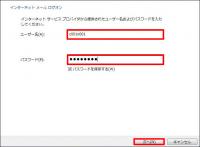
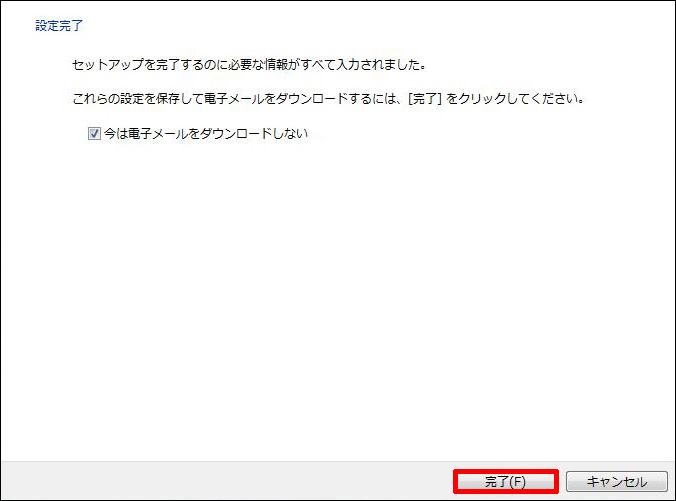
- ステップ8
- 「今は電子メールをダウンロードしない」にチェックを入れ「完了」をクリックしてください。
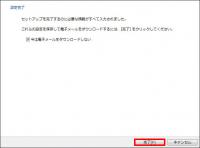
設定完了です。
ご不明な点は現在のサポート窓口へお問い合わせください。
サポートのご案内