
アカウントの設定確認
USER GUIDE
旧CAN-TOWNから移行したレンタルサーバーのご利用ガイドです。本文と掲載画像は旧ページの内容を引き継いでいます。
アカウントの設定確認
- ステップ1
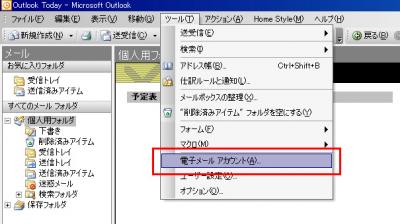
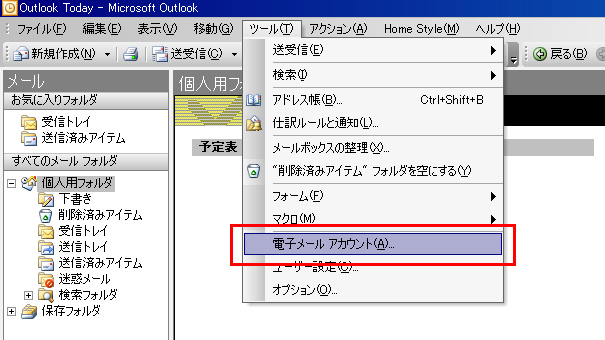
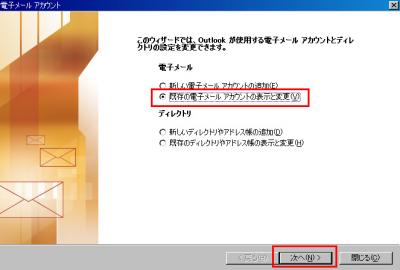
- Microsoft Outlook 2003を起動し「ツール」→「電子メールアカウント」をクリックしてください。
- ステップ2
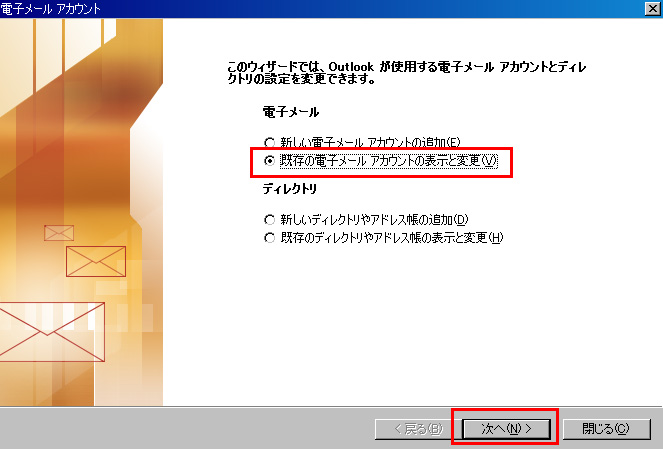
- 電子メールアカウントが表示されます。「既存の電子メールアカウントの表示と変更」を選択し「次へ」をクリックしてください。
- ステップ3
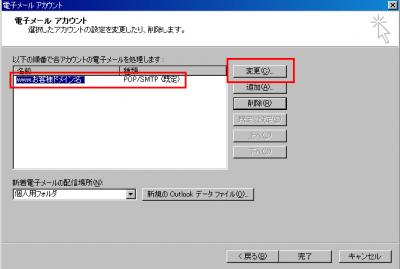
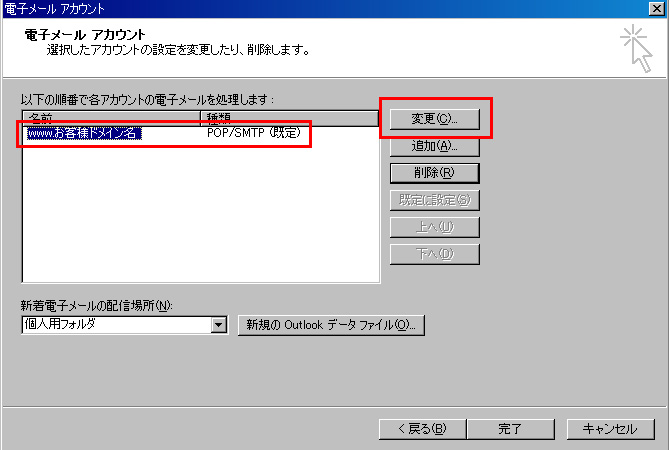
- 変更確認したい名前を選び「変更」ボタンをクリックします。
- ステップ4
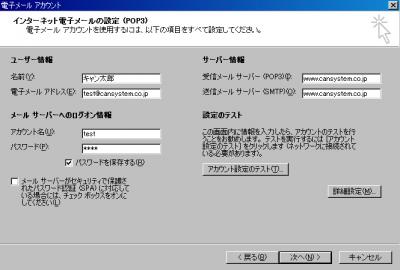
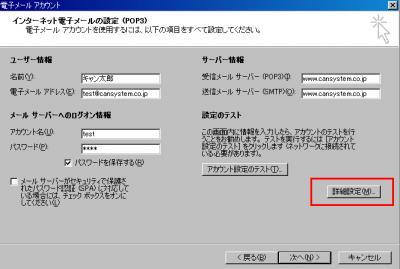
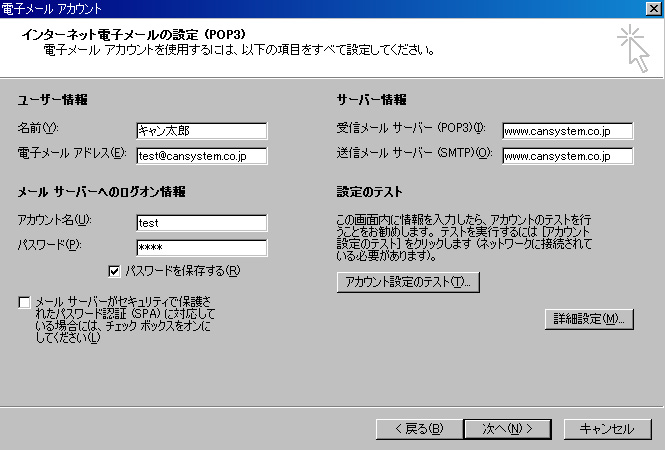
- 電子メールアカウントが表示されます。
 名前
名前
メールを送信した際に表示されます。好きな名前を付けることができます。
電子メールアドレス
メールアドレスを入力します。ユーザー名又は電子メールエイリアス@お客様ドメイン名。
受信メールサーバー(POP3)
www.お客様のドメイン名を入力してください。例)www.cansystem.co.jp
送信メール サーバー(SMTP)
www.お客様のドメイン名を入力してください。例)www.cansystem.co.jp
アカウント名
管理画面で設定して頂いたユーザー名を入力してください。
パスワード
ユーザー名に対して管理画面にて設定していただいたパスワードを入力してください。
ユーザー名が管理者ユーザー名の際は管理者パスワードになります。 - ステップ5
- 詳細設定をクリックしますと、他の項目の設定情報の確認ができます。クリックしてください。
- ステップ6
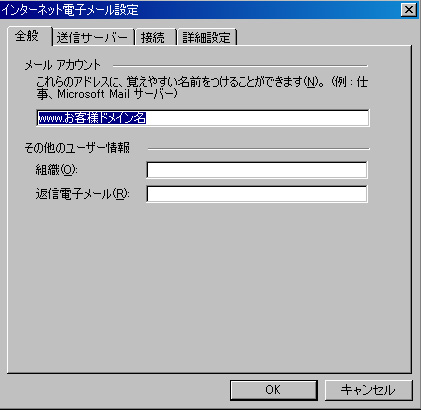
- 全般が表示されます。
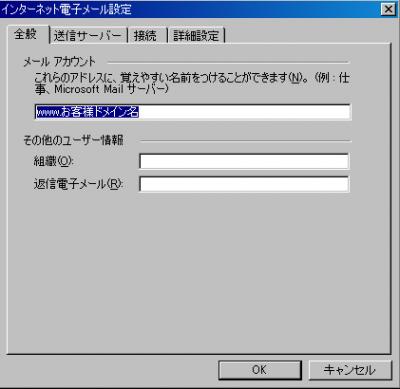 メールアカウント
任意。お好きな名前に変更してください。 - ステップ7
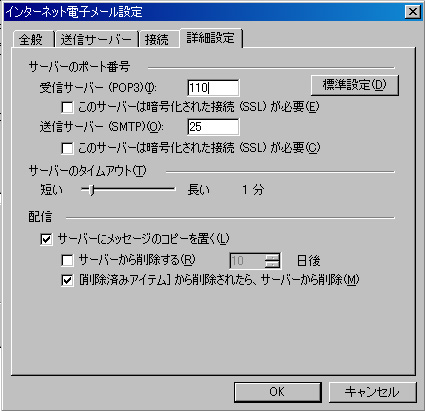
- 詳細設定タブをクリックしますと下記の項目が表示されます。
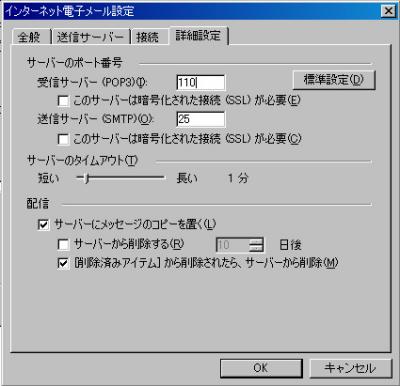 サーバーのポート番号
受信サーバー(POP3)
110番にしてください。
このサーバーは暗号化された接続(SSL)が必要
チェックしないでください。
送信サーバー(SMTP)
「25」又はご利用のプロバイダ様にてOutbound Port25 Blockingを実施されている場合は「587」にしてください。
このサーバーは暗号化された接続(SSL)が必要
チェックしないでください。
配信
サーバーにメッセージのコピーを置く
受信したメールは、サーバー上から削除されますが、このチェックボックスを有効とするとメールデータをサーバー上に残します。
別PCからの受信作業を行う場合などは、有効としてください。それ以外の場合は、無効としてください。
※この項目を有効とした場合は、ユーザーのディスク容量にご注意ください。
ご不明な点は現在のサポート窓口へお問い合わせください。
サポートのご案内