
webformフォームメール(CGI)
USER GUIDE
旧CAN-TOWNから移行したレンタルサーバーのご利用ガイドです。本文と掲載画像は旧ページの内容を引き継いでいます。
webformフォームメール(CGI)
- webform(フォームメール)について
- webform(フォームメール)は、ホームページの画面上で入力された内容を、指定した電子メールアドレスに送信することが出来るCGIプログラムです。お問い合わせや資料請求、アンケートや注文の受付などのページに利用することができます。また、それらに入力された内容をCSV集計することもできます。プログラム著作権表示がないCGIプログラムになります。ただし、お客様ご自身でカスタマイズしてご利用していただく必要がございます。なるべく簡単に設置したい場合は、CGI設置依頼ページよりPostMail (フォームメール)をご依頼ください。
- 対応プランについて
- ご対応のプランは「NEPROTベーシックプラン」でございます。
NEPROTベーシックプラン以外のプランをご契約中のお客様や、ベーシックプランをご契約中でも、フォームメール内にて「入力必須項目の指定」や「メールアドレスのチェック機能」などをご利用されるお客様は、CGI設置依頼ページよりPostMail (フォームメール)をご依頼ください。インストールの代行を無料でお受付しております。 - インストール ステップ1
※初期設定のご案内書をご用意ください。
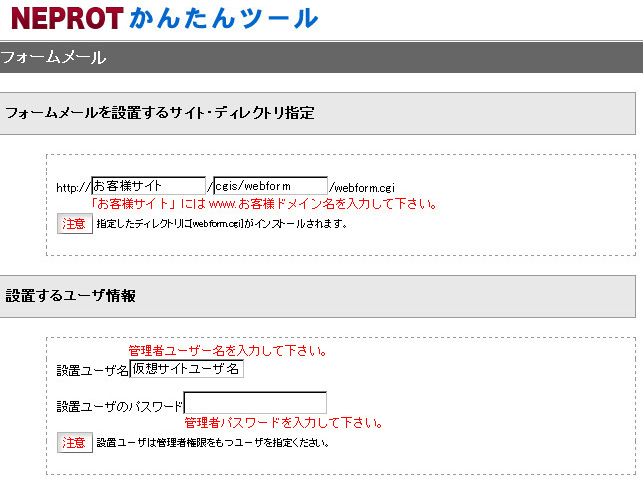
かんたんツール(http://サーバー名.cansystem.net/tools/)へアクセスします。管理者ユーザー名と管理者パスワードにてログインしてください。ログイン後、「かんたんインストーラー」をクリックしてください。「CGI(perl)系」→「フォームメール(アンケート集計CSV)」の「webform」をクリックしてください。項目を入力してし、インストールボタンをクイックします。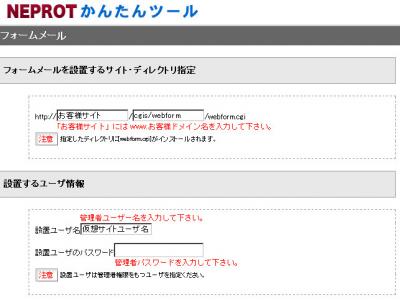
- お客様サイト・・・www.お客様ドメイン名をご記入ください。
- cgis/webform・・・インストールする場所を指定することができます。インストール先のフォルダを変更したい場合はこの部分を変更してください。設定されていないフォルダは自動的に作成されます。
- 仮想サイトユーザー名・・・管理者ユーザー名をご記入ください。
- 設定ユーザーのパスワード・・・管理者パスワードをご記入ください。
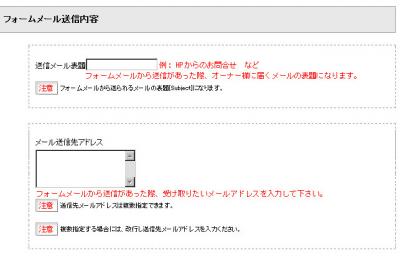
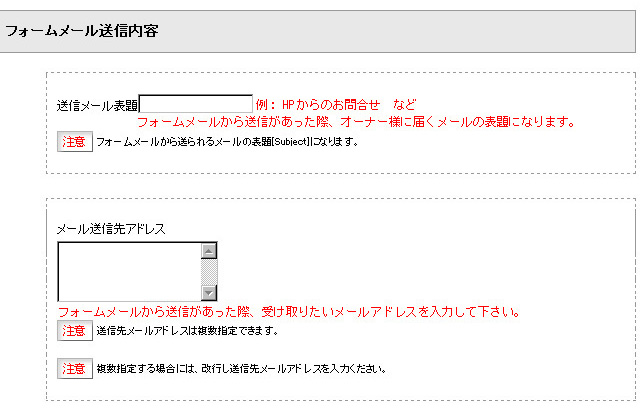
- 送信メール表題・・・フォームメールから送信があった際、オーナー様に届くメールの件名になります。
- メール送信先アドレス・・・フォームメールから送信があった際、受け取りたいメールアドレスを入力してください。(複数設定される場合は、メールアドレスごとに改行してご記入ください。)
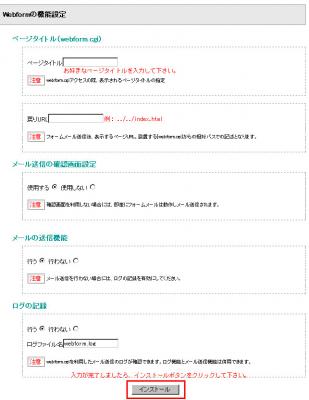
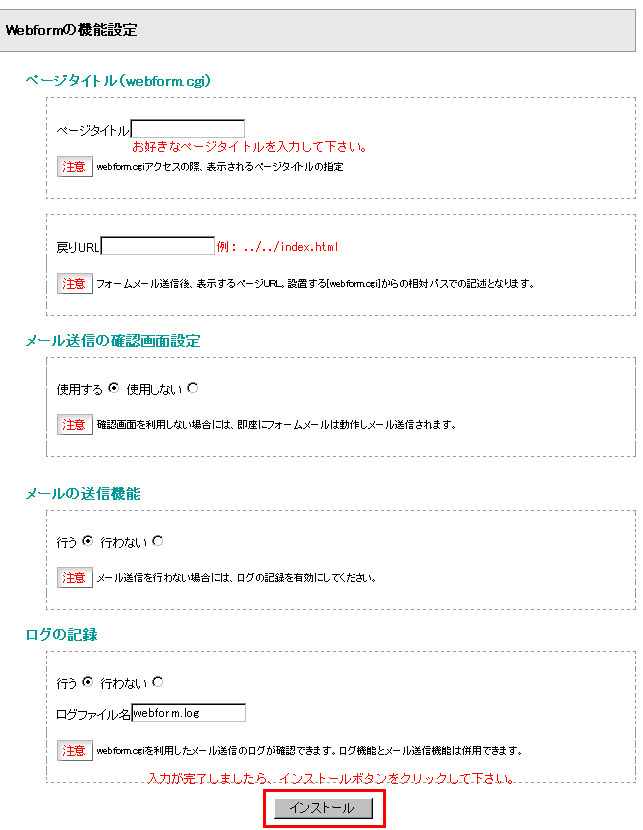
- ページタイトル・・・お好きなページタイトルを入力してください。
- 戻りURL・・・相対パスにて入力してください。例:../../index.html
- メール送信の確認画面設定・・・選択してください。
- メールの送信機能・・・メール送信を行わない場合はログの記録を有効にしてください。
- ログの記録・・・「行う」にした場合webform.logファイルにログが記録されます。
- インストール ステップ2
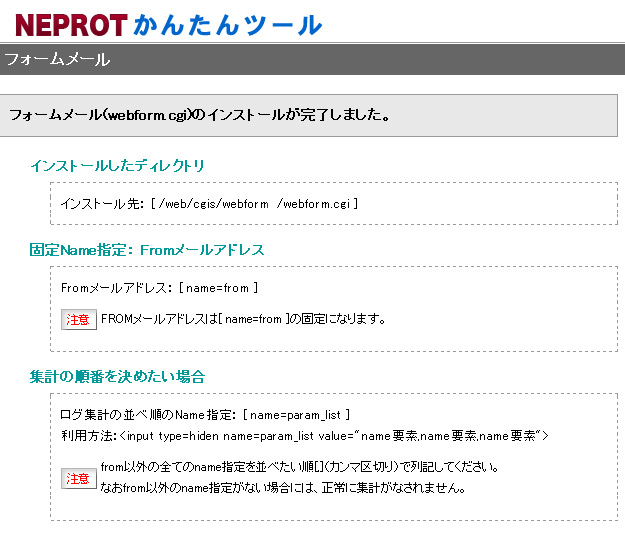
- 「フォームメール(webform.cgi)のインストールが完了しました」と表示されましたら、プログラムのインストールは完了です。
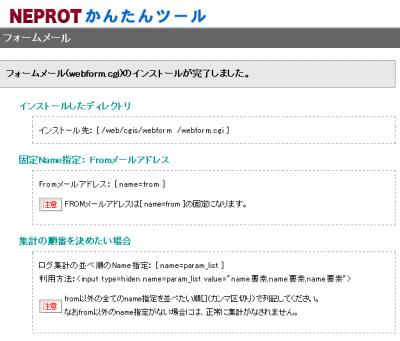
インストール完了画面内にサンプルhtml(見本)がございます。<HEAD>から</html>までコピーし、メモ帳などのエディタに貼り付け、パソコン上にhtmlファイルとして保存し、FTPソフトでアップロードしていただくことで、テストでのご利用が可能です。または、ホームページ作成ソフトなどでフォームページを作成していただき、その中に下記のタグを埋め込み、ご利用していただくことが可能です。
[タグ記述例]
<form method=post action=”http://www.お客様ドメイン名/cgis/webform/webform.cgi”>
<input type=hidden name”subject” value=”メールのタイトル”>
〜
</form>
フォームメールページ内にメールアドレス入力項目がある場合は、メールアドレスのnameは「name=from」に設定してください。
また、「name=param_list」にて、集計したいnameの要素を指定してください。指定されない場合、フォームに入力した内容が正しく集計されません。下記のようにタグを埋め込み、ご利用ください。
[タグ記述例]
<input type=hiden name=param_list value=”nameの要素,nameの要素”>
※並べたい順に「,」(カンマ区切り)で列記してください。nameの指定がない場合は、正常に集計されませんのでご注意ください。
ご注意:フォームページ内のフォームタグなどの設定はサポート対象外となります。各種サイトや書籍等にてご確認ください。
ご不明な点は現在のサポート窓口へお問い合わせください。
サポートのご案内