
GroupOffice
USER GUIDE
旧CAN-TOWNから移行したレンタルサーバーのご利用ガイドです。本文と掲載画像は旧ページの内容を引き継いでいます。
GroupOffice
- Group-Officeについて
- Group-Officeは、無料でご利用いただける小人数向けのグループウェアです。社内や部署、グループ内での簡単な情報共有を行うことができます。タスク管理・プロジェクト管理・ファイルのアップロード・カレンダー・オンラインブックマーク・アドレス帳・サマリー機能などご利用できます。
サンプルページ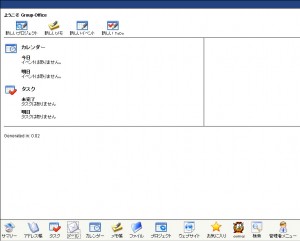
- 対応プラン
- このインストールマニュアルは、NEPROTベーシックプランで無料提供するかんたんツール>かんたんインストーラーを利用したインストールに関するマニュアルです。
NEPROTベーシックプラン以外のプランには未対応です。 - インストール方法
- ※初期設定のご案内書をご用意ください。
<1>
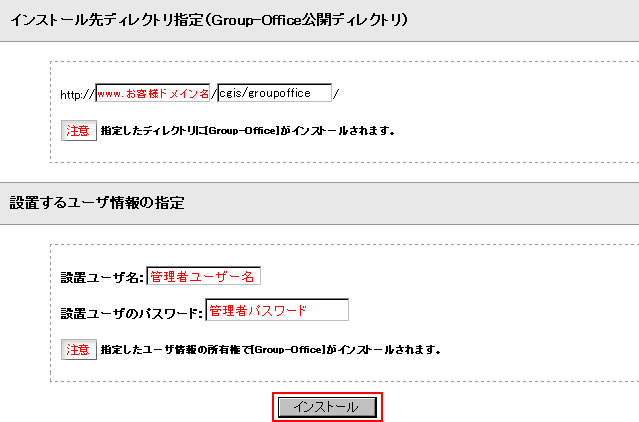
かんたんツール(http://サーバー名.cansystem.net/tools/)へアクセスします。管理者ユーザー名と管理者パスワードにてログインしてください。ログイン後、「かんたんインストーラー」をクリックしてください。「オープン系ソース」→「グループウェア」の「Group- Office」をクリックしてください。項目の入力後、インストールボタンをクイックしてください。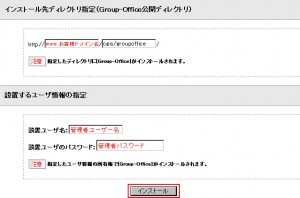
- インストール先ディレクトリ指定(GroupOffice公開ディレクトリ)・・・www.お客様ドメイン名を入力してください。
- 設置ユーザー名・・・「管理者ユーザー名」を入力してください。
- 設置ユーザーのパスワード・・・「管理者パスワード」を入力してください。
<2>
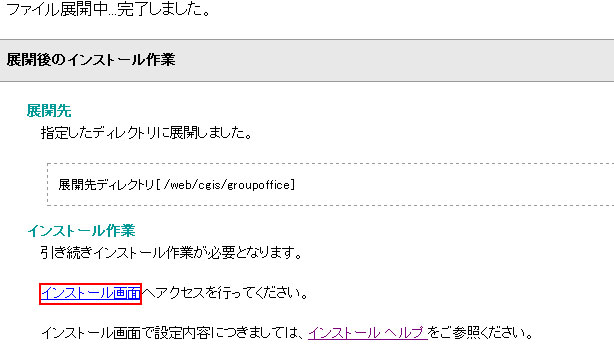
ファイル展開中…完了しました。と表示されましたら、プログラムの展開は完了です。引き続き、インストール作業が必要となります。画面の「インスール画面」部分の文字をクリックしてください。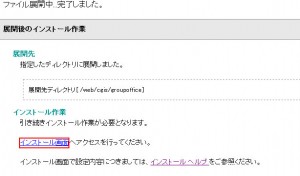
<3>
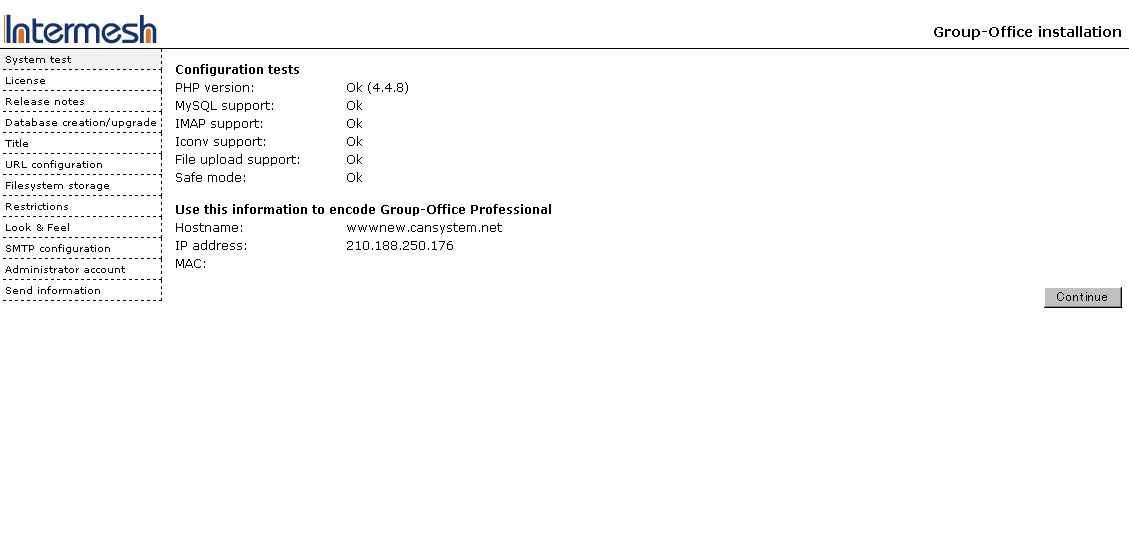
ブログラムのインストールの画面が表示されます。ここからはインストールが完了するまで英字になります。ご了承ください。利用する環境の確認結果が表示されます。右下の「continue」をクリックしてください。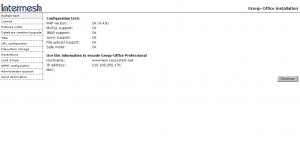
<4>
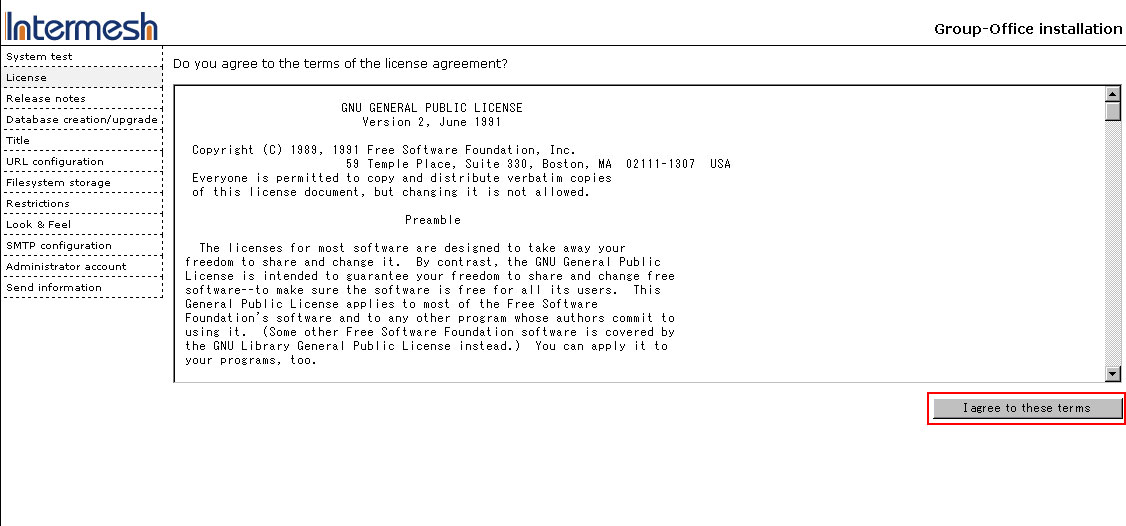
ライセンスに関しての画面が表示されます。ご確認していただき問題なければ「I agree to these terms」をクリックしてください。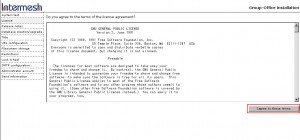
<5>
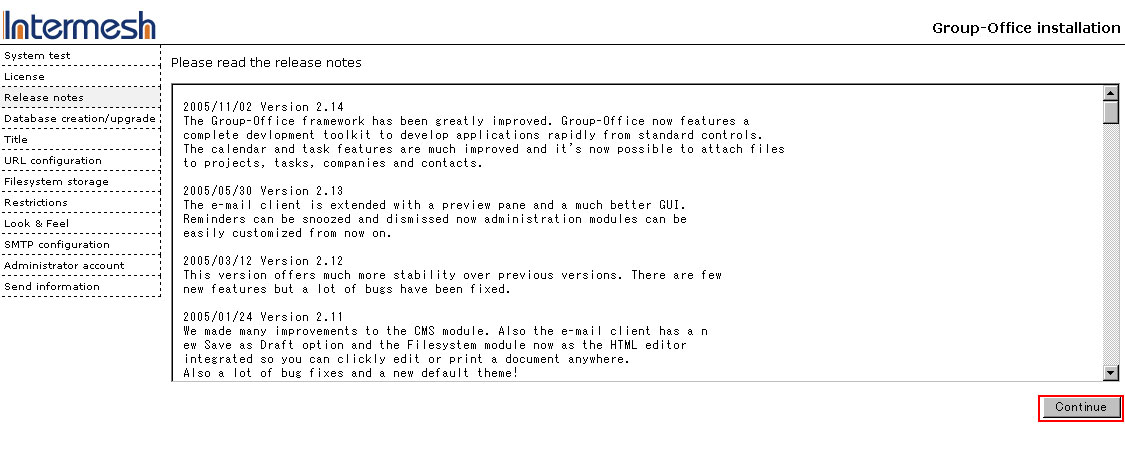
プログラムのリリースに関して表示されます。右下の「continue」をクリックしてください。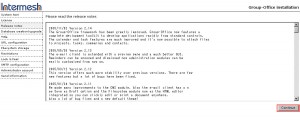
<6>
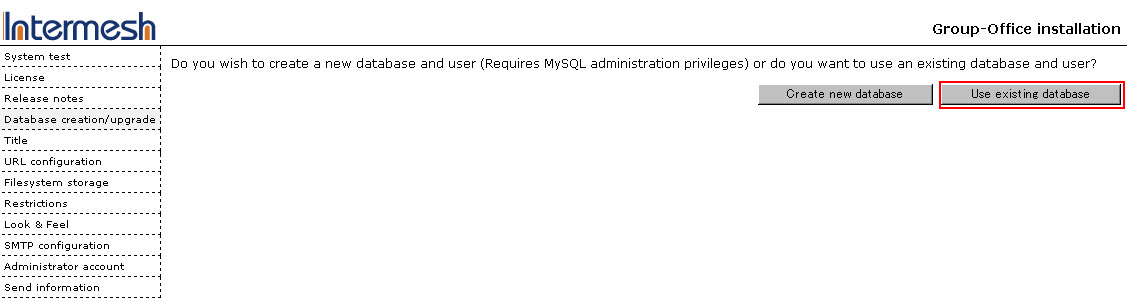
データベースに関して、新しく作成するか、すでに作成してあるものを使用するかどうかの確認画面が表示されます。「Use existing database」をクリックしてください。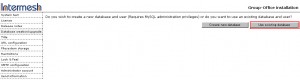
<7>
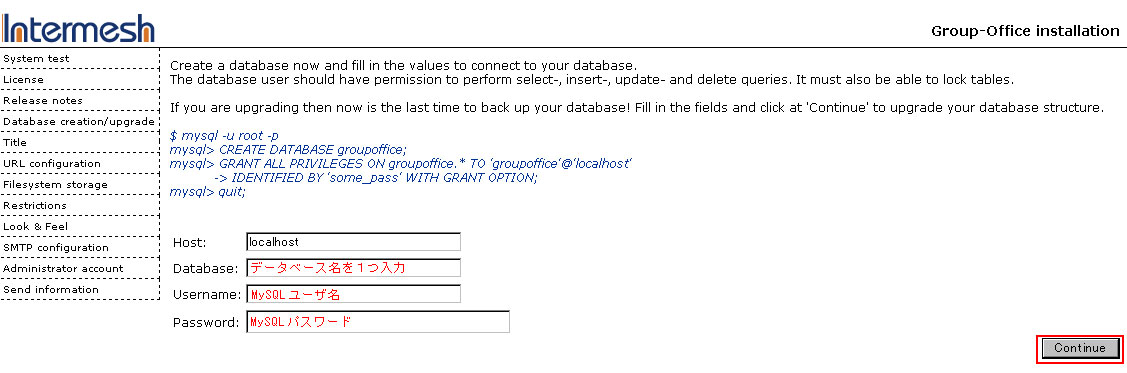
データベースの情報を入力していただきます。入力が完了しましたら「continue」をクリックしてください。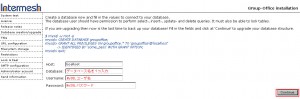
- Host・・・localhostのままにしてください。
- Database・・・MySQLデータベース名を入力してください。
- Username・・・MySQLのユーザー名を入力してください。
- Password・・・MySQLのパスワードを入力してください。
<8>
データベースへの接続が正しく完了すると表示されます。「continue」をクリックしてください。
<9>
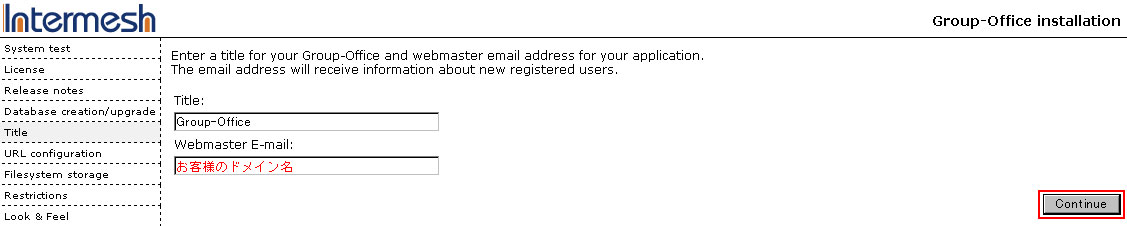
GroupOfficeにタイトルをつけることができます。「Title」にお好きなタイトルを入力してください。また「Webmaster E-mail」にはGroupOffice内での管理者メールアドレスになります。受信可能なお客様のメールアドレスを入力してください。入力が完了しましたら「continue」をクリックしてください。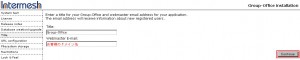
<10>
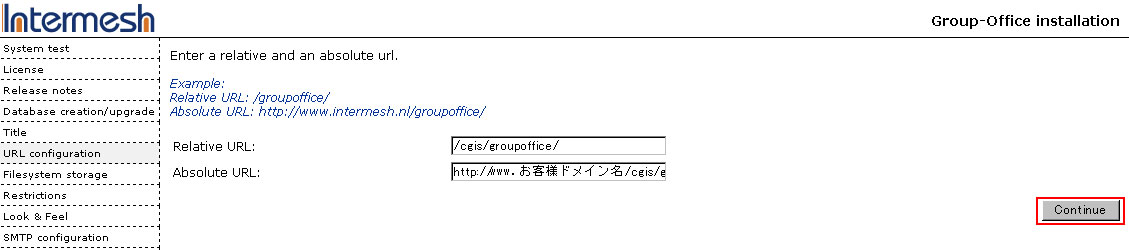
相対パスと絶対パスがが表示されます。「continue」をクリックしてください。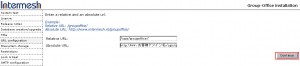
<11>
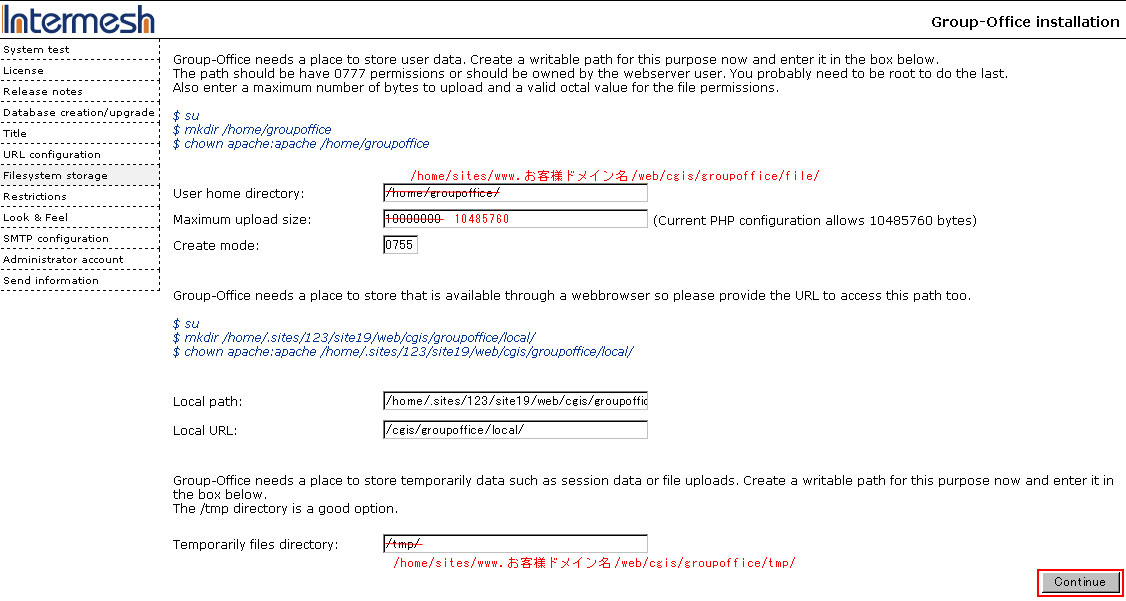
各ディレクトリの設定画面が表示されます。変更項目を修正し。「continue」をクリックしてください。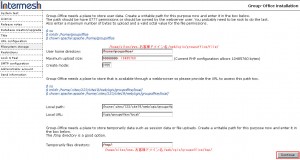
- User Home directory(変更あり)・・・すでに入力されているものを削除し「/home/sites/www.お客様ドメイン名/web/cgis/groupoffice/file/」に変更してください。
- Maximum upload size(変更あり)・・・すでに入力されているものを削除し「10485760」に変更してください。
- Create Mode(変更なし)・・・「0755」のままにしてください。
- Local Path(変更なし)・・・「/home/.site/No/サイトNo/web/cgis/groupoffice/local」のままにしてください。
- Local URL(変更なし)・・・「/cgis/groupoffice/local」のままにしてください。
- Temporarily files directory(変更あり)・・・すでに入力されているものを削除し「/home/sites/www.お客様ドメイン名/web/cgis/groupoffice/tmp/」に変更してください。
<12>
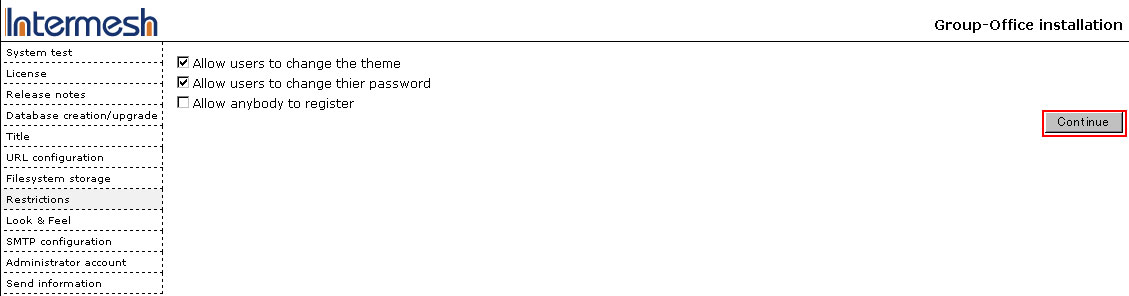
テーマ、パスワード、利用制限に関しての画面が表示されます。「continue」をクリックしてください。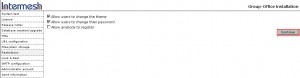
- Allow users to change the tjeme・・・チェックしてください。
- Allow users to change thier password・・・チェックしてください。
- Allow anybody to register・・・チェックなしにしてください。
<13>
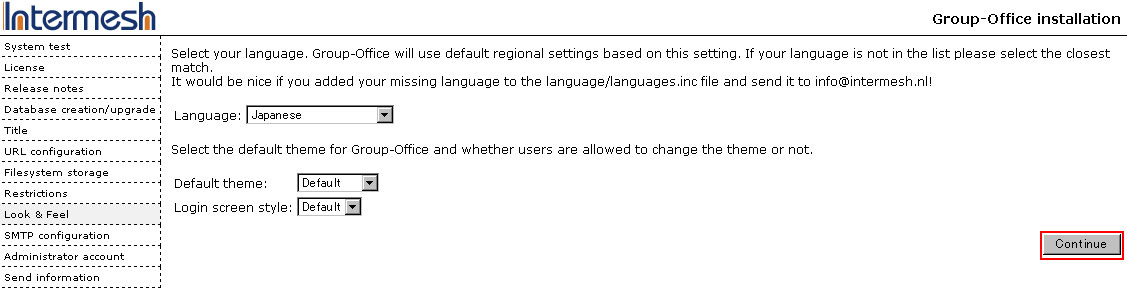
「Language」は「Japanese」を選択してください。その他の項目はそのまま「continue」をクリックしてください。インストール完了後、管理画面にて変更可能です。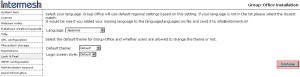
<14>
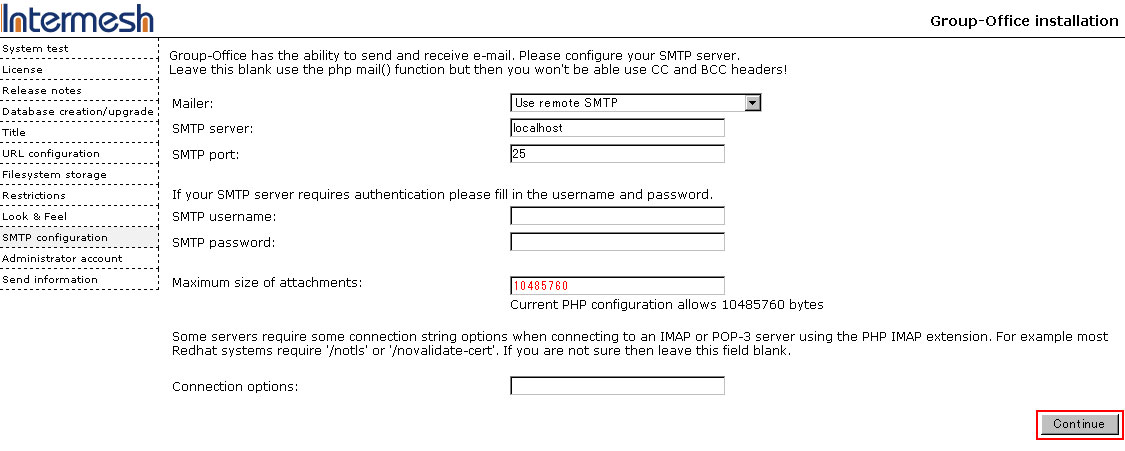
送信メールに関する設定になります。変更箇所を変更し「continue」をクリックしてください。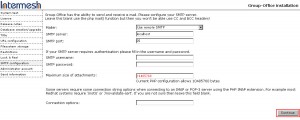
- Mailer・・・「Use remote SMTP」を選択してください。
- SMTP server・・・「localhost」ままにしてください。
- SMTP port・・・「25」のままにしてください。
- SMTP username・・・空白のままにしてください。
- SMTP password・・・空白のままにしてください。
- Maximum size of attachements・・・「10485760」に変更してください。
- connection option・・・空白のままにしてください。
<15>
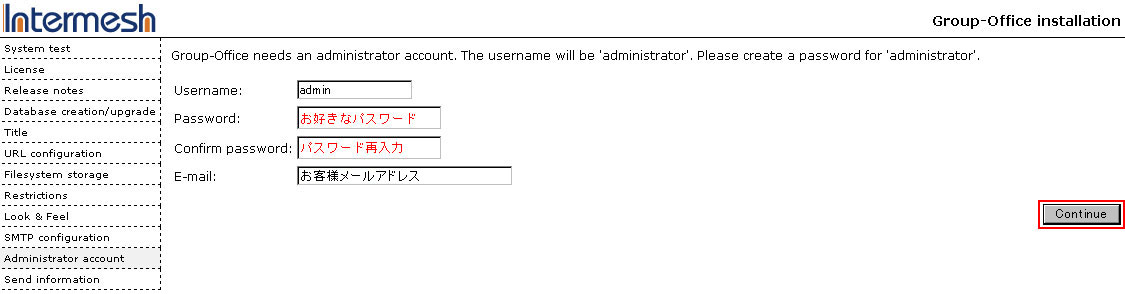
GroupOffice上での管理者ユーザー名、パスワード、メールアドレスの設定画面が表示されます。GroupOffice管理画面へログインする際に使用するものになります。お好きなユーザー名とパスワードを入力してください。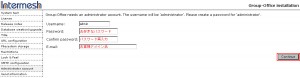
- Usename・・・ログインする際に使用するお好きな「管理者ユーザー名」を入力してください。
- password・・・お好きな「管理者パスワード」を入力してください。
- confirm password・・・上記で入力した管理者パスワードをもう一度入力してください。
- E-mail・・・管理者のメールアドレスを入力してください。受信可能なメールアドレスを入力してください。
<16>
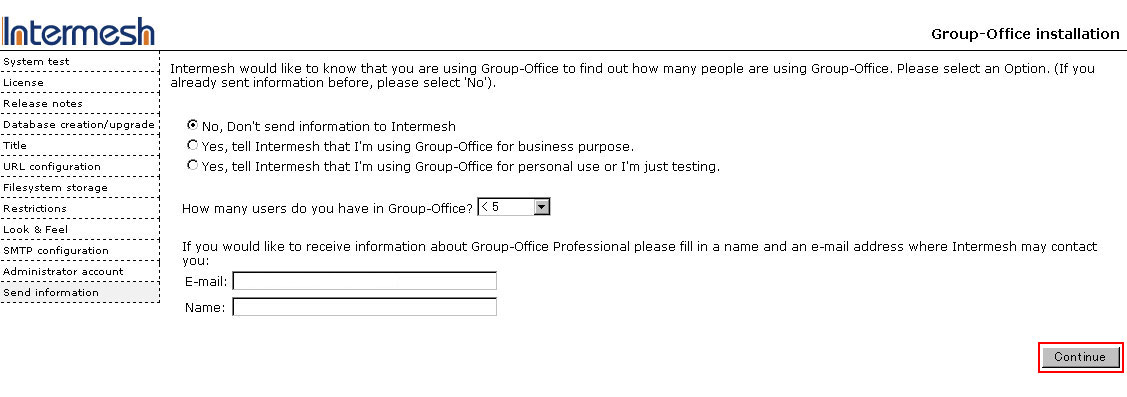
GroupOfficeに関する開発者からのアンケート画面が表示されます。お答えになる場合はご確認していただき、お答えにならない場合はそのまま「continue」をクリックしてください。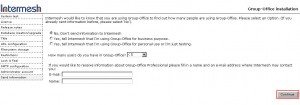
<17>
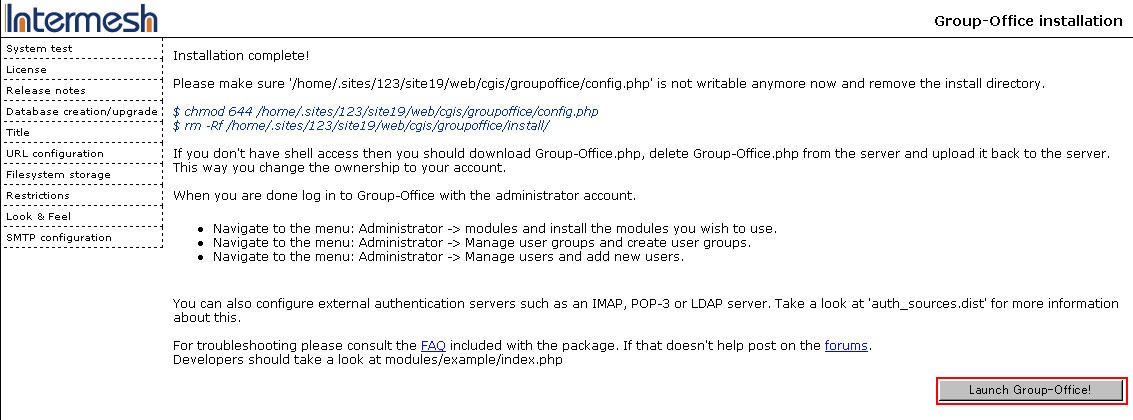
インストール完了画面が表示されます。また、インストール完了後、FTP接続を行い「/web/cgis/groupoffice/install/」のフォルダを削除し、「/web/cgis/groupoffice/config.php」のパーミション(属性)を「644」に変更するよう記載あります。FTP接続を行い、削除・変更してください。完了しましたら「Launch Group-Office!」をクリックしてください。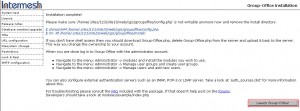
<18>
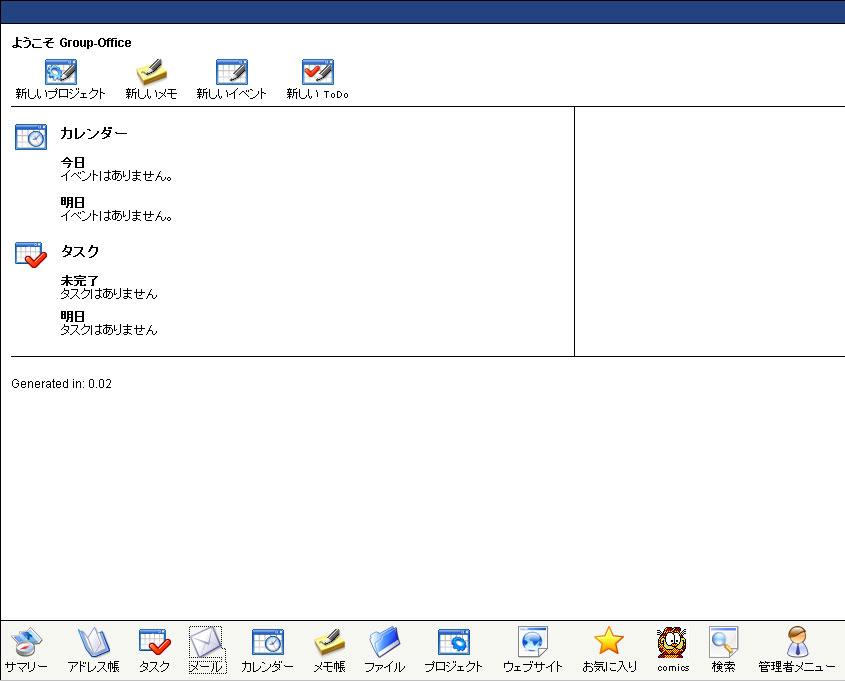
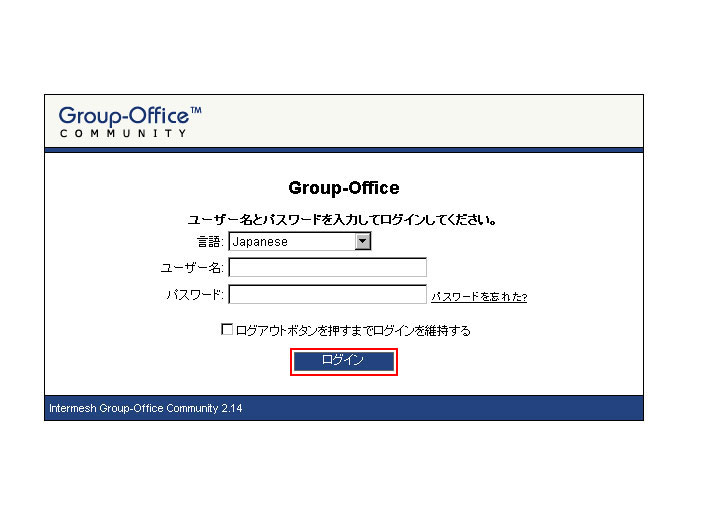
GroupOfficeのログイン画面が表示されます。インストール完了になります。<15>で設定して頂いたユーザー名とパスワードを使用しログインし、ご利用ください。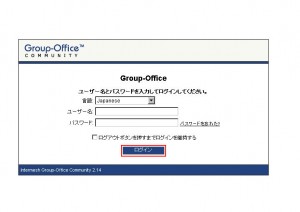
※インストール後のご利用方法、運用に関してはサポート対象外となります。
GroupOfficeの詳しいご利用方法は各種コミュニティや書籍などを参考にしていただき、ご使用していただきますようお願いいたします。

ご不明な点は現在のサポート窓口へお問い合わせください。
サポートのご案内