
WordPressでブログを公開する
USER GUIDE
旧CAN-TOWNから移行したレンタルサーバーのご利用ガイドです。本文と掲載画像は旧ページの内容を引き継いでいます。
ブログタイトルを変更する
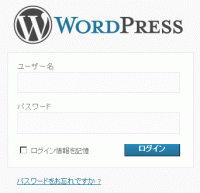
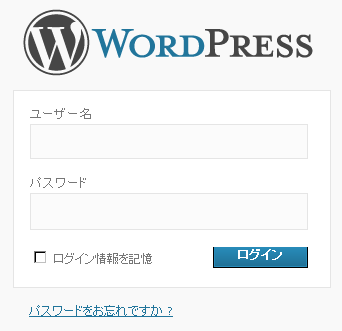
- 1、ログイン
- ユーザー名とパスワードを入力し、wordpress管理画面にログインします。
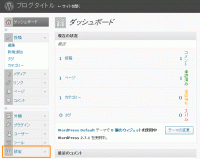
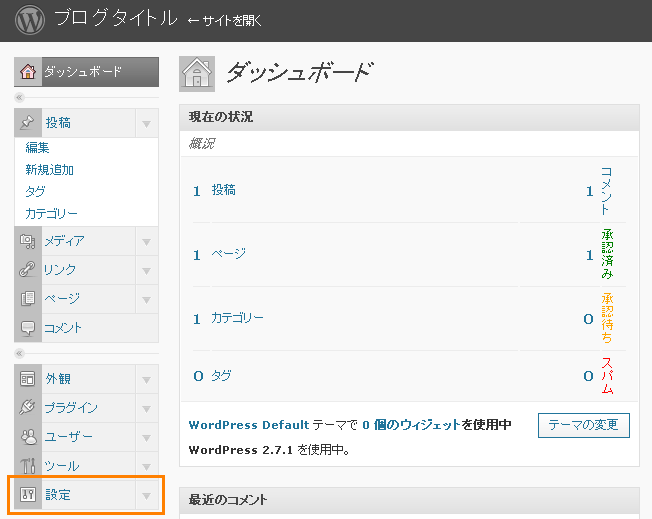
- 2、「設定」をクリック
- メニューの「設定」をクリックします。
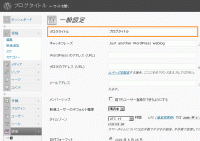
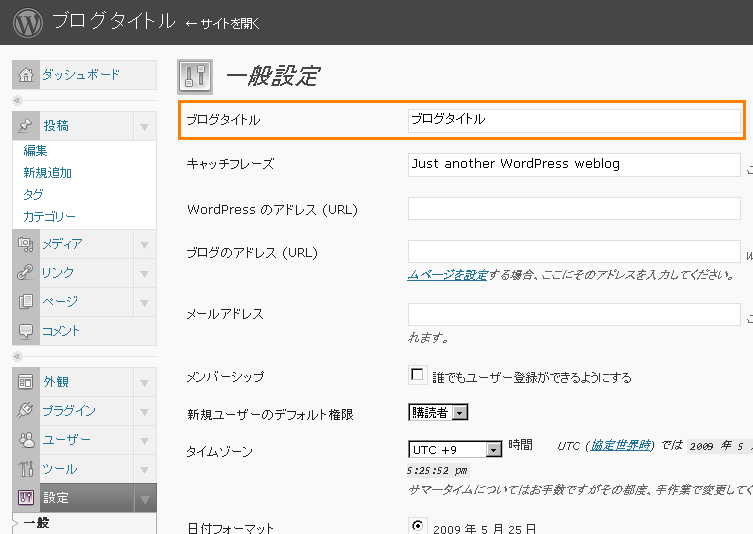
- 3、ブログ名を変更する
- 一般設定の「ブログタイトル」にてブログ名を変更することが出来ます。
サイドバーの編集
- 1、ログイン
- ユーザー名とパスワードを入力し、wordpress管理画面にログインします。
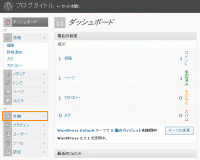
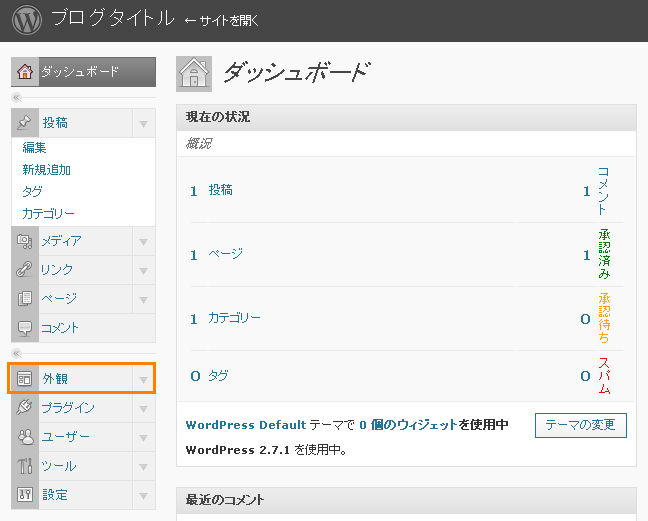
- 2、「外観」をクリック
- メニューの「外観」をクリックします。
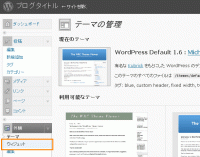
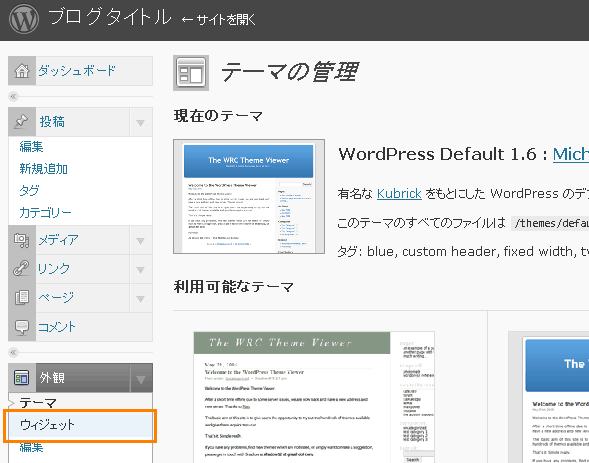
- 3、「ウィジェット」をクリック
- メニューの「ウィジェット」をクリックします。
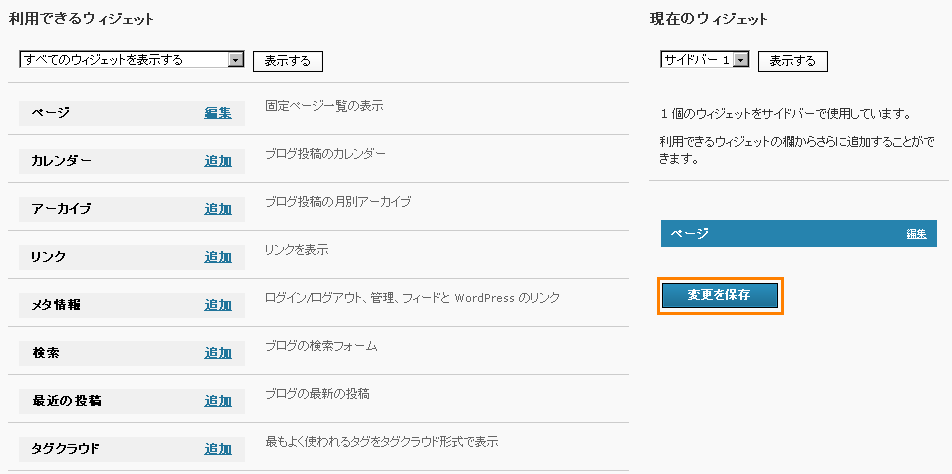
- 4、設定
- 「利用できるウィジェット」が表示されます。「追加」をクリックすると右側に項目が表示されます。項目に関してさらに詳しく設定する場合は「編集」をクリックし変更後、「完了」をクリックし、全て完了したら「変更を保存」をクリックし変更完了となります。
※「編集」が動作しない場合は、「項目」の「追加」後「変更を保存」してから、再度項目の「編集」をクリックすると正常に動作する場合があります。
カテゴリー項目の変更
- 1、ログイン
- ユーザー名とパスワードを入力し、wordpress管理画面にログインします。
- 2、カテゴリーを追加
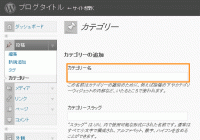
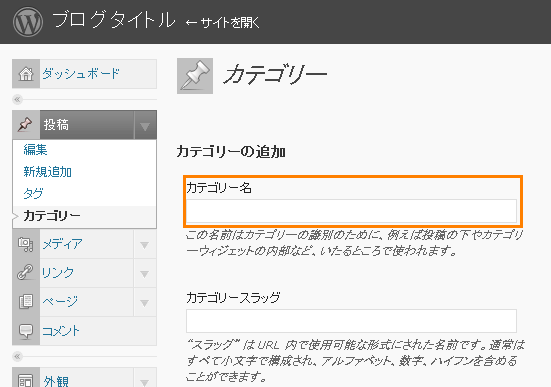
- 「投稿」のカテゴリーをクリックし「カテゴリー名」に新しいカテゴリー名を入力し、「カテゴリーの追加」ボタンをクリックし設定完了です。
記事の削除(初期アイテムの削除)
- 1、ログイン
- ユーザー名とパスワードを入力し、wordpress管理画面にログインします。
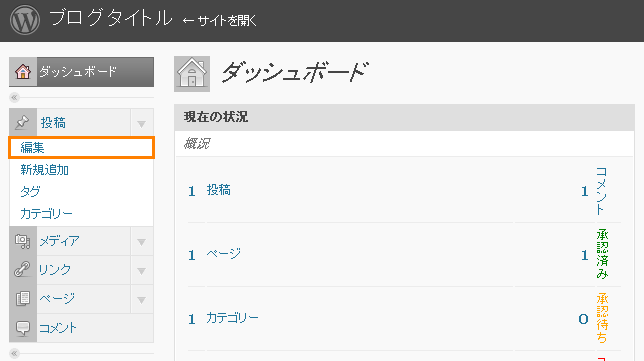
- 2、「編集」をクリック
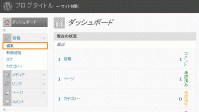
- 「投稿」の「編集」をクリックします。
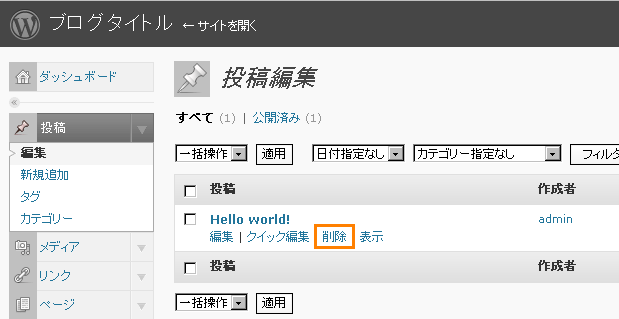
- 3、記事の削除
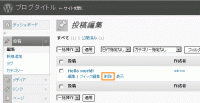
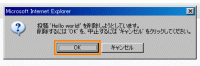
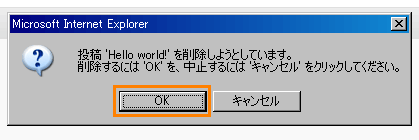
- 削除したい記事の「削除」をクリックし、削除します。
記事の投稿
- 1、ログイン
- ユーザー名とパスワードを入力し、wordpress管理画面にログインします。
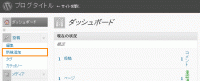
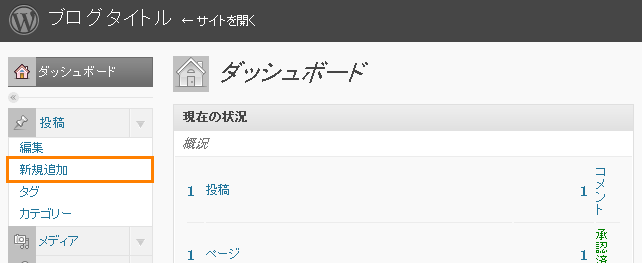
- 2、「新規追加」をクリック
- 「投稿」の「新規追加」をクリックします。
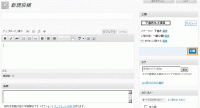
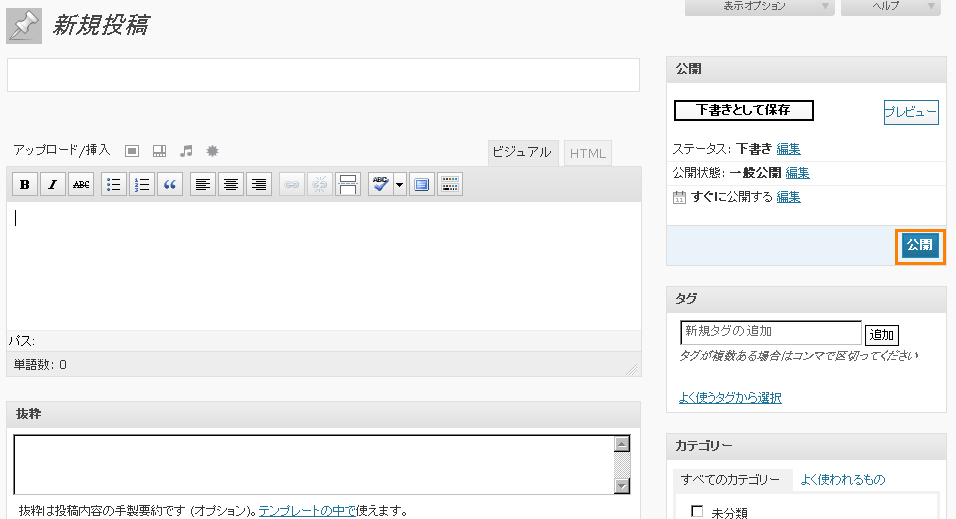
- 3、記事の投稿
- 記事投稿の画面が表示されます。記事の入力や画像の挿入、カテゴリーの選択など必要な項目を設定し、右側の「公開」ボタンをクリックし投稿完了です。
テーマの変更方法
- 1、ログイン
- ユーザー名とパスワードを入力し、wordpress管理画面にログインします。
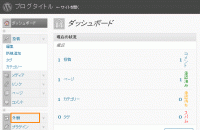
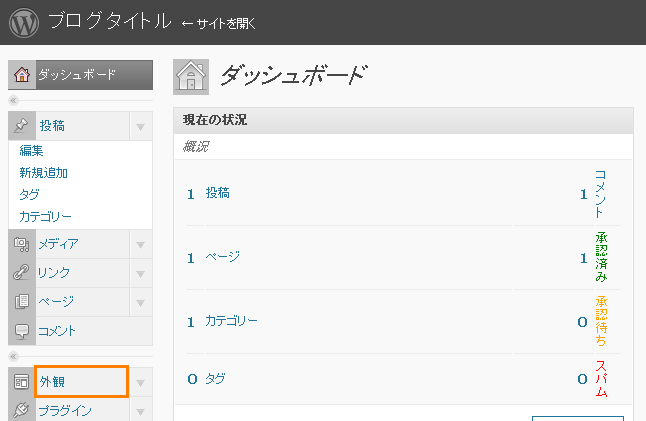
- 2、「外観」をクリック
- メニューの「外観」をクリックします。
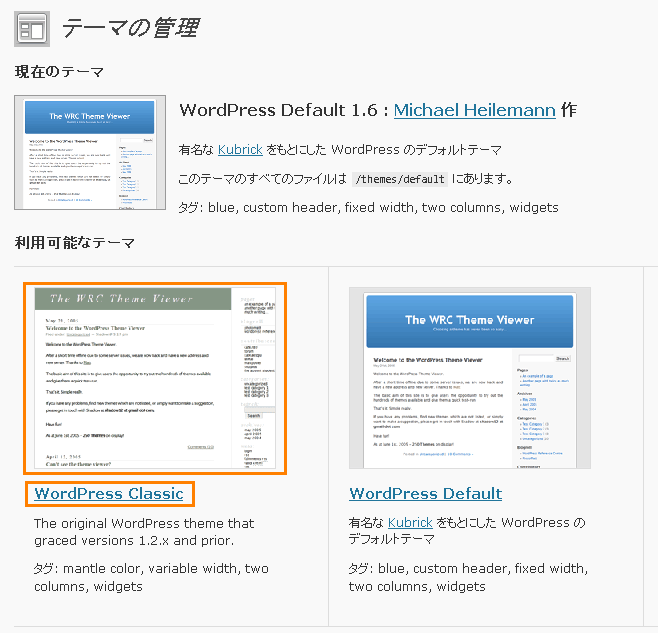
- 3、「テーマ」を選ぶ
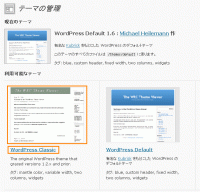
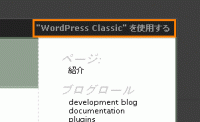
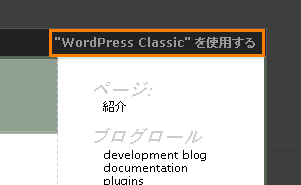
- 「テーマの管理」が表示されます。テーマを変更する場合は、利用可能なテーマの画像又はテーマ名をクリックします。確認が画面が表示されます。右上にある「”〜”を使用する」をクリックすることで、テーマの変更が完了します。
- 4、新しいテーマのダウンロードとインストール
- wordpressのテーマ(テンプレート)は、下記のサイト(英語)などで配布されております。
http://wordpress.org/extend/themes/
テーマを選び、圧縮ファイルをダウンロードします。
ダウンロードしたファイルを解凍ソフトで解凍し、生成されたフォルダをFTPソフトにて、
フォルダごとアップロードします。アップロード先のディレクトリは「「wp-content/themes」です。
テーマがアップロードされると「外観」のページで確認することができます。
※wordpress日本語版のサポートをされているサイトは下記になります。
http://ja.wordpress.org/
※インストール後のご利用方法、運用に関してはサポート対象外となります。
wordpressの詳しいご利用方法は各種コミュニティや書籍などを参考にしていただき、ご使用していただきますようお願いいたします。
対応プランと対応バージョン
- 対応プランと対応バージョンについて
- 2013年7月現在、Neprotベーシックプランに於いて、ver2.5〜2.8の動作を確認いたしておりますが、動作の保証はしておりません。また、インストールから運用に於いては、お客様自身の責任でご利用ください。
また、無料提供するかんたんツール、かんたんインストーラーを利用したインストールには対応いたしておりません。 ご了承ください。
ご不明な点は現在のサポート窓口へお問い合わせください。
サポートのご案内