
Nucleusでブログを公開する
USER GUIDE
旧CAN-TOWNから移行したレンタルサーバーのご利用ガイドです。本文と掲載画像は旧ページの内容を引き継いでいます。
ブログタイトルを変更する
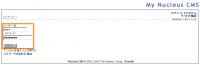
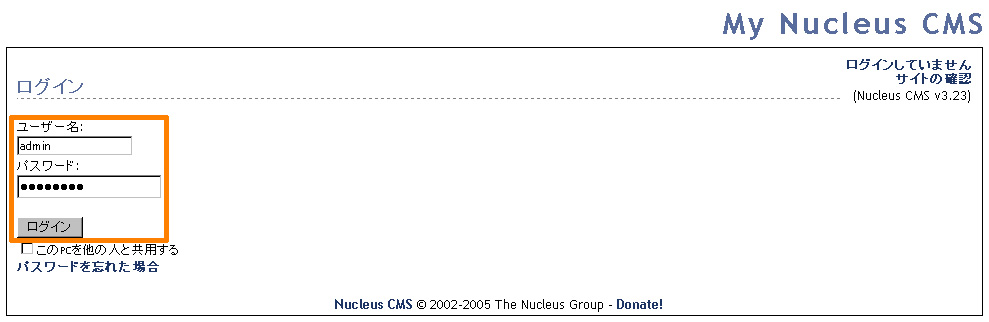
- 1、ログイン。
- ユーザー名とパスワードを入力し、Nucleus管理画面にログインします。
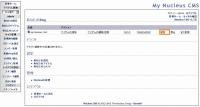
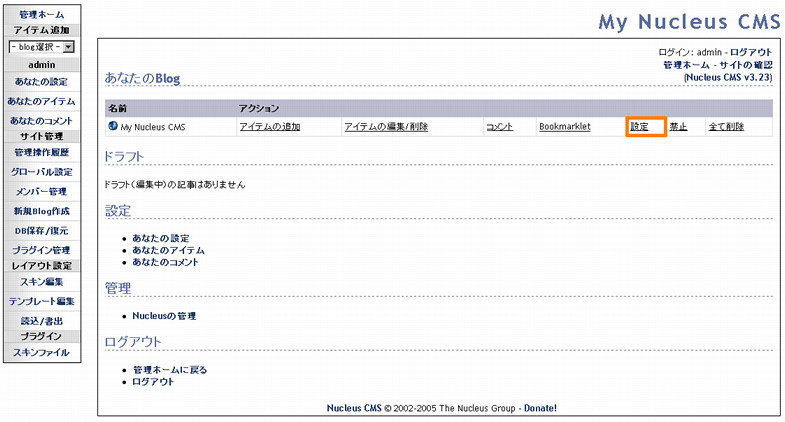
- 2、「設定」をクリック
- メニューの「設定」をクリックします。
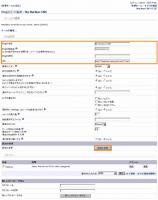
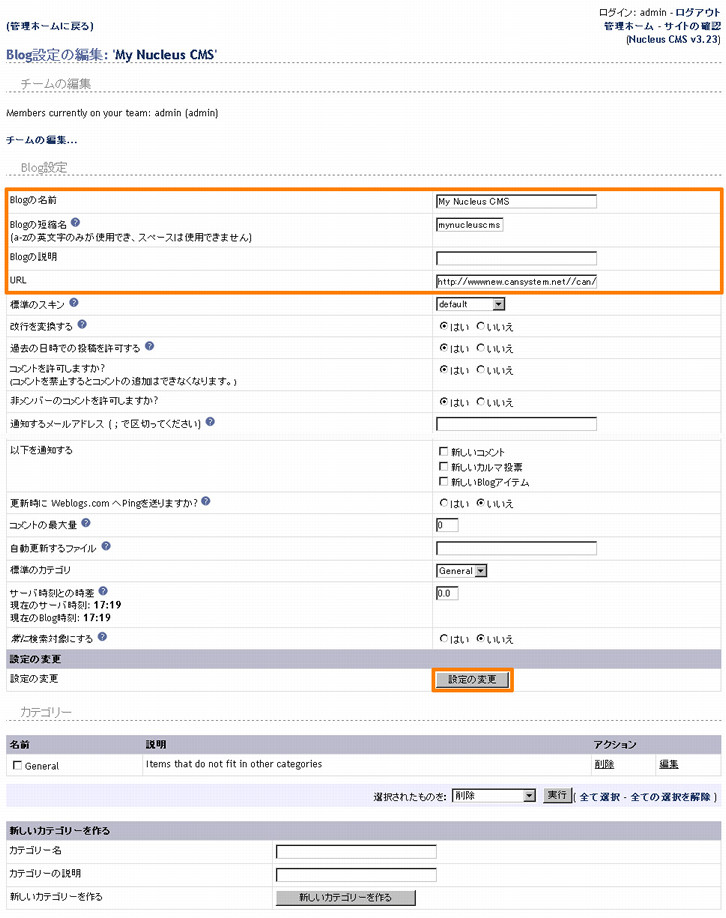
- 3、ブログ名を変更する
- blog名の「My Nucleus CMS」をお好きなブログ名に変更し、「設定の変更」ボタンをクリックし変更完了となります。
サイドバーの編集
- 1、ログイン
- ユーザー名とパスワードを入力し、Nucleus管理画面にログインします。
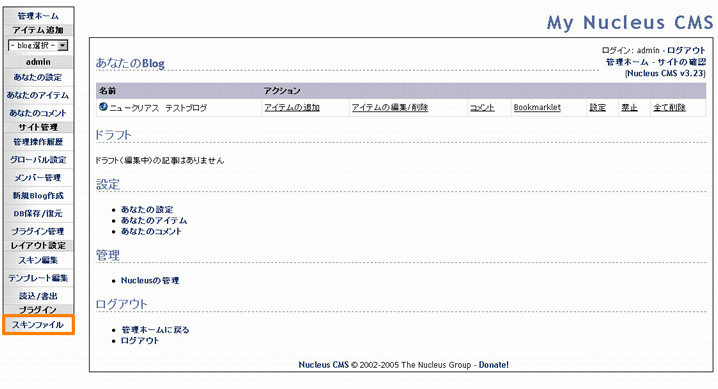
- 2、「スキンファイル」をクリック
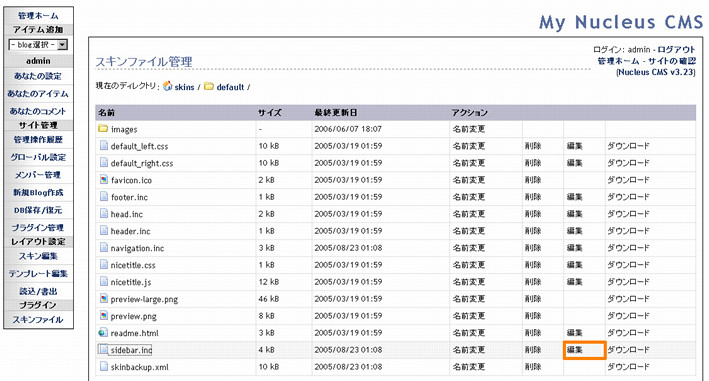
- 左メニューの下にある「スキンファイル」をクリックします。
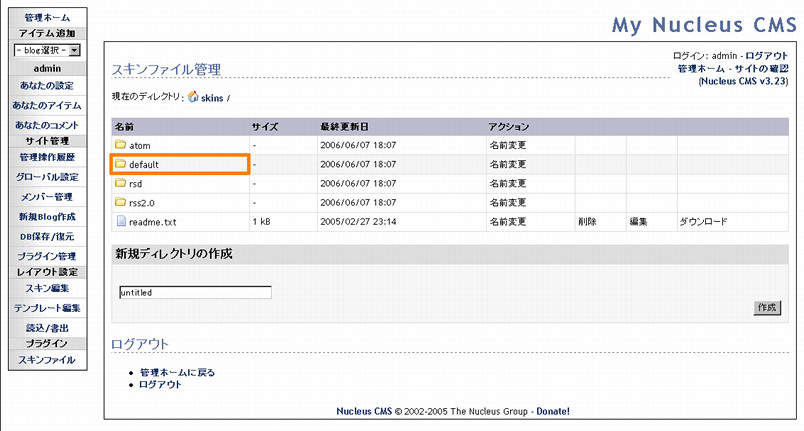
- 3、「default」をクリック
- スキンファイル管理が表示されたら。「default」をクリックします。
- 4、ファイル一覧から「sidebar.inc」を選択
- スキンファイル管理が表示されます。「sidebar.inc」の「編集」をクリックします。
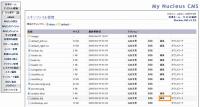
- 5、ファイルの編集
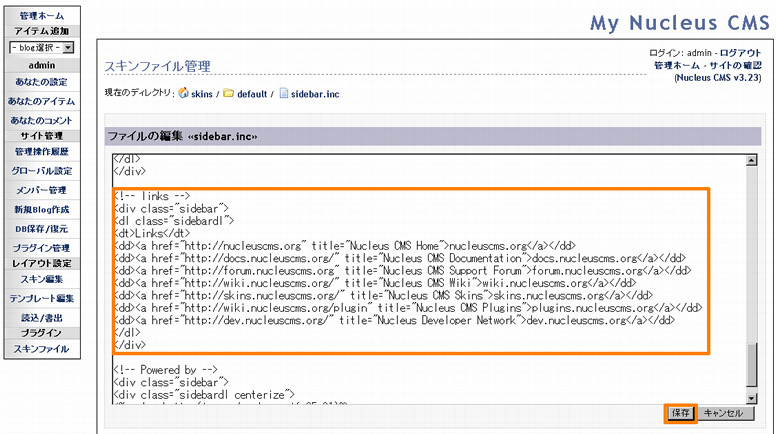
- 「ファイルの編集」が表示されます。サイドバーの項目やリンクなどを書き換えることが可能です。ちなみに、囲んでいる部分はサイドバー上に表示されているリンク部分になります。デフォルトで設定されているリンクを削除する場合は、ここの<dd>から始まるリンクを削除します。
詳しくは書籍等をご確認ください。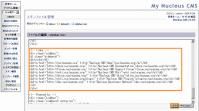
カテゴリー項目の変更
- 1、ログイン
- ユーザー名とパスワードを入力し、Nucleus管理画面にログインします。
- 2、「設定」をクリック
- メニューの「設定」をクリックします。
- 3、カテゴリーの編集
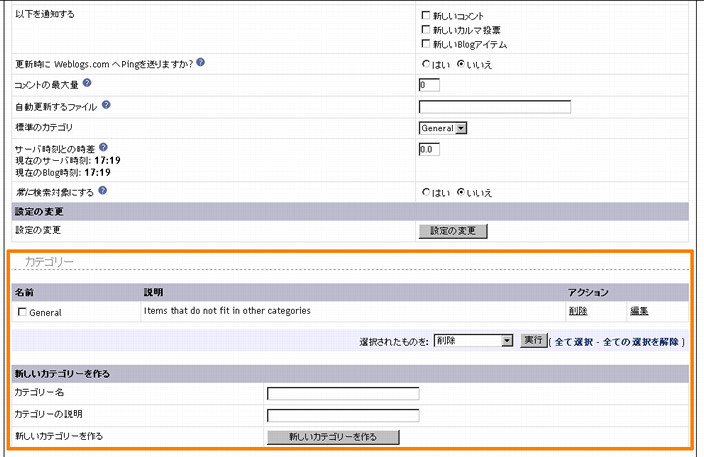
- 表示された画面の下側にカテゴリーがあります。ここで現在のカテゴリー名の変更やカテゴリーの追加作業ができます。
記事の削除(初期アイテムの削除)
- 1、ログイン
- ユーザー名とパスワードを入力し、Nucleus管理画面にログインします。
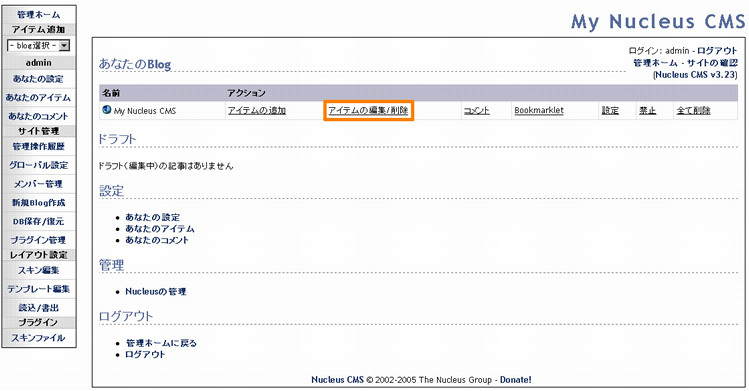
- 2、「アイテムの編集/削除」をクリック
- メニューの「アイテムの編集/削除」をクリックします。
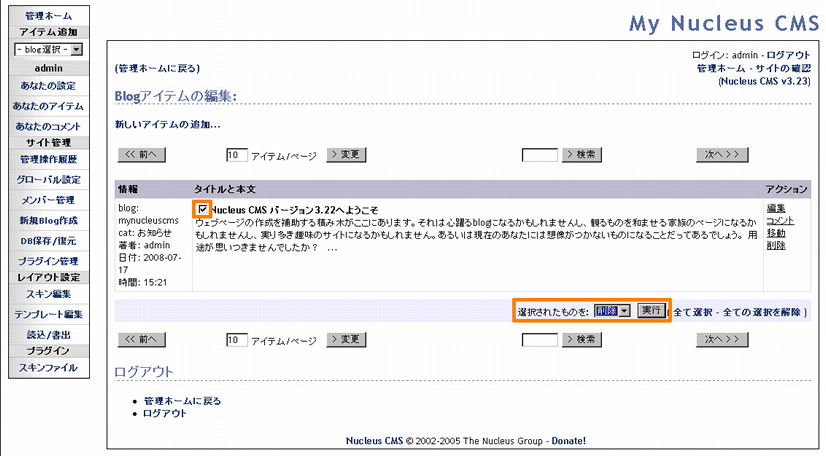
- 3、記事の削除
- 削除したい記事にチェックをし「削除」を選び「実行」ボタンをクリックすることで記事の削除が可能です。
記事の投稿
- 1、ログイン
- ユーザー名とパスワードを入力し、Nucleus管理画面にログインします。
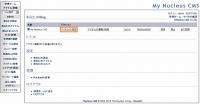
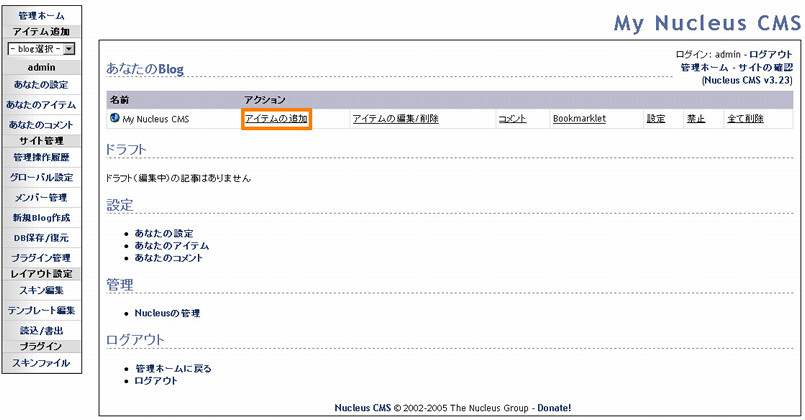
- 2、「アイテムの追加」をクリック
- メニューの「アイテムの追加」をクリックします。
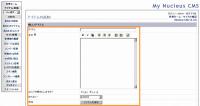
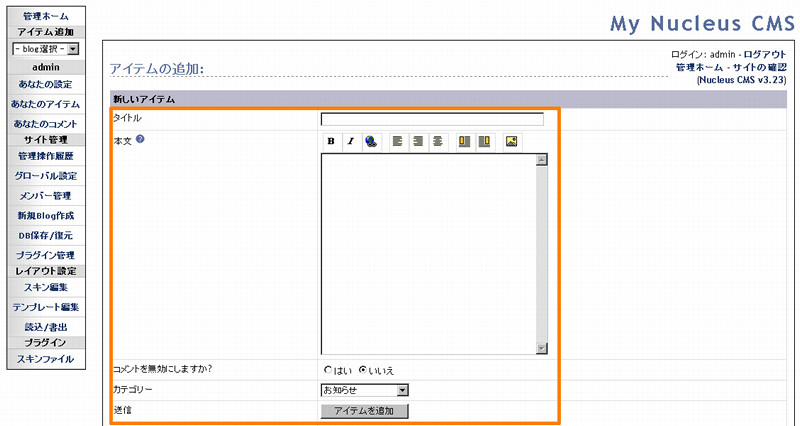
- 3、記事の投稿
- 「アイテムの追加」画面が表示されます。タイトルや記事内容を入力し「アイテムを追加」ボタンをクリックし投稿します。
新しいブログの作成
- 1、ログイン
- ユーザー名とパスワードを入力し、Nucleus管理画面にログインします。
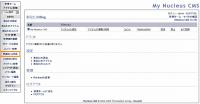
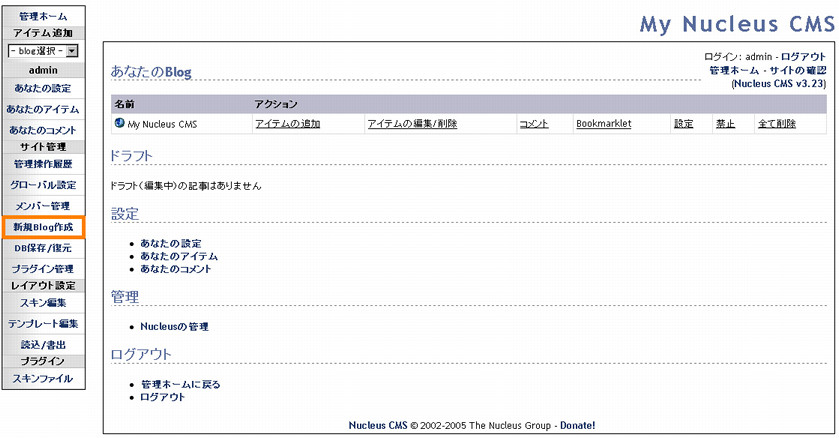
- 2、「新規Blog作成」をクリック
- 左部メニューの「新規Blog作成」をクリックします。
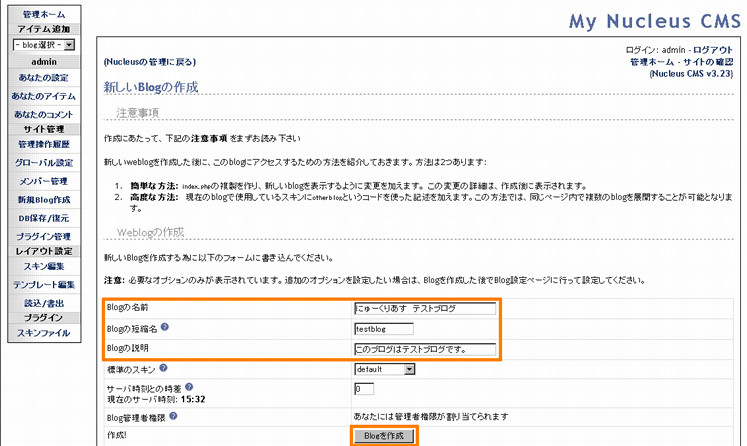
- 3、ブログの設定
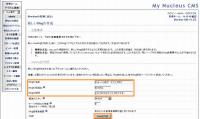
- 「新しいBlogの作成」が表示されます。「Blogの名前」を入力してください。「Blogの短縮名」はアドレス名にもなります。半角英数字で入力してください。「Blogの説明」はBlog名の下部に表示される文章になります。必要であれば入力します。入力が完了したら「Blogを作成」ボタンをクリックします。
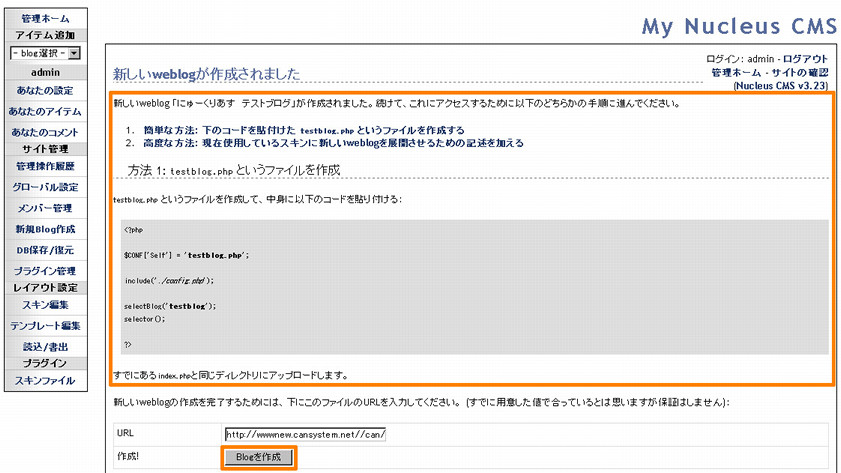
- 4、データアップロード
- 「新しいweblogが作成されました」と表示されますので、方法1の手順に従って新しいblog用のファイルをメモ帳などで作成し、FTPソフトでサーバーに接続し、nucleusのデータがアップされているファイル(通常は/web/cgis/nucleus)へアップロードします。
アップロード後、「Blogを作成」ボタンをクリックしますと、新しいブログの追加が完了します。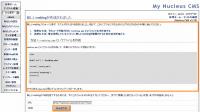
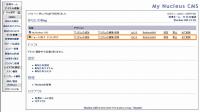
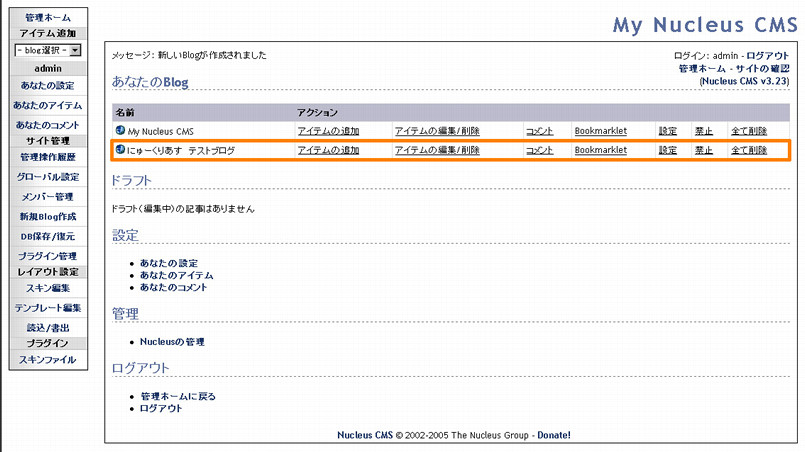
- 5、完了
- 「新しいBlogが作成されました」と表示され、新しいブログが追加されます。
スキン変更方法 (スキンのインポート)
- スキン変更方法 (スキンのインポート)
- <1>
Nucleusのスキン(テンプレート)は、下記のサイト(英語)などで配布されております。
http://skins.nucleuscms.org/
スキンを選び、圧縮ファイルをダウンロードします。
ダウンロードしたファイルを解凍ソフトで解凍し、生成されたフォルダをFTPソフトにて、
フォルダごとアップロードします。アップロード先のディレクトリは「「/web/cgis/nucleus/skins」です。
<2>
Nucleusの管理画面にログインします。
「レイアウト設定」→「読込/書出」をクリックします。
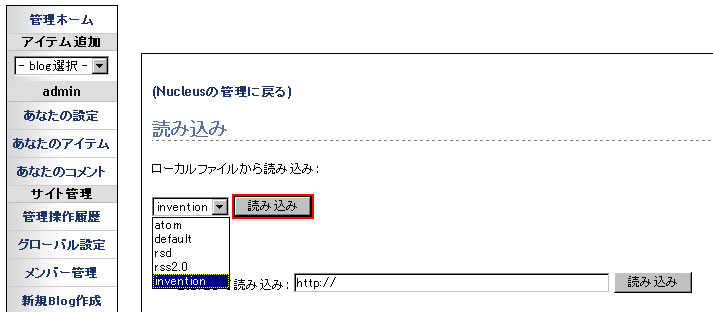
ドロップダウンリストからアップロードしたフォルダの名前を選択し「読み込み」ボタンをクリックします。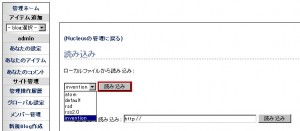
<3>
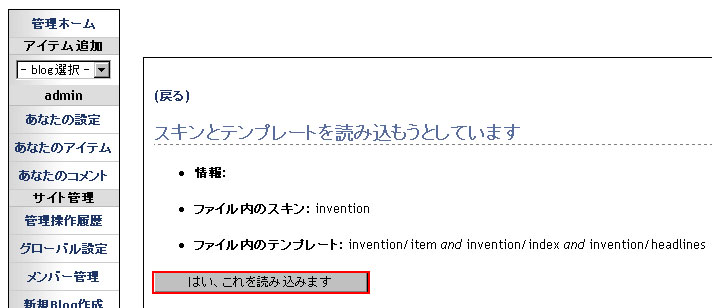
「スキンとテンプレートを読み込もうとしています」と表示されます。
「はい、これを読み込みます」をクリックします。
「読み込み完了」画面が表示されましたら、「管理ホームに戻る 」をクリックします。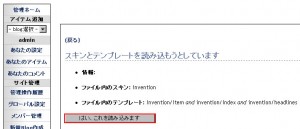
<4>
管理ホームが表示されましたら、「あなたのBlog」の「設定」をクリックします。
<5>
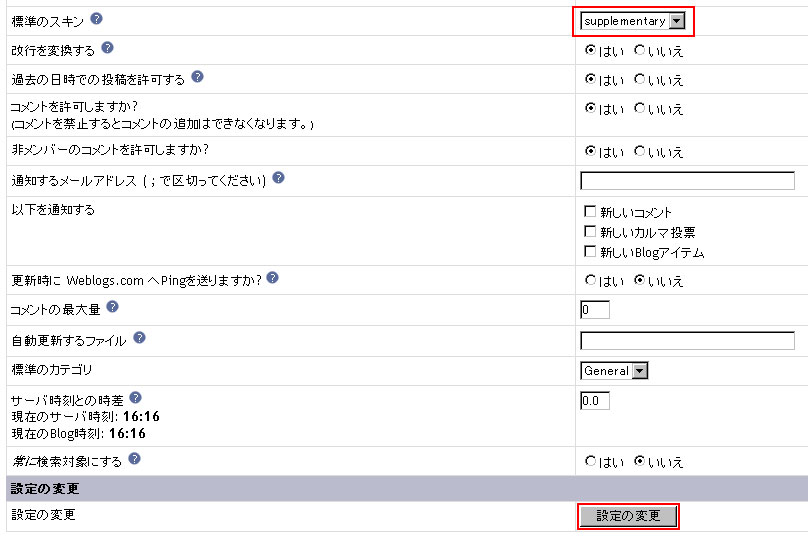
Blog設定の編集画面が表示されます。
「標準のスキン」にてドロップダウンリストからアップロードしたフォルダの名前を選択し「設定の変更」をクリックします。以上で、スキンの変更が完了となります。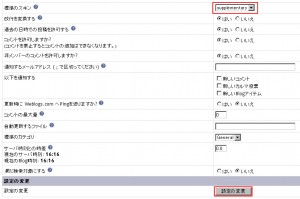
※Nucleusの関連ドキュメントの和訳、日本語版のサポートをされているサイトは下記になります。
http://japan.nucleuscms.org/
※インストール後のご利用方法、運用に関してはサポート対象外となります。
Nucleusの詳しいご利用方法は各種コミュニティや書籍などを参考にしていただき、ご使用していただきますようお願いいたします。

ご不明な点は現在のサポート窓口へお問い合わせください。
サポートのご案内